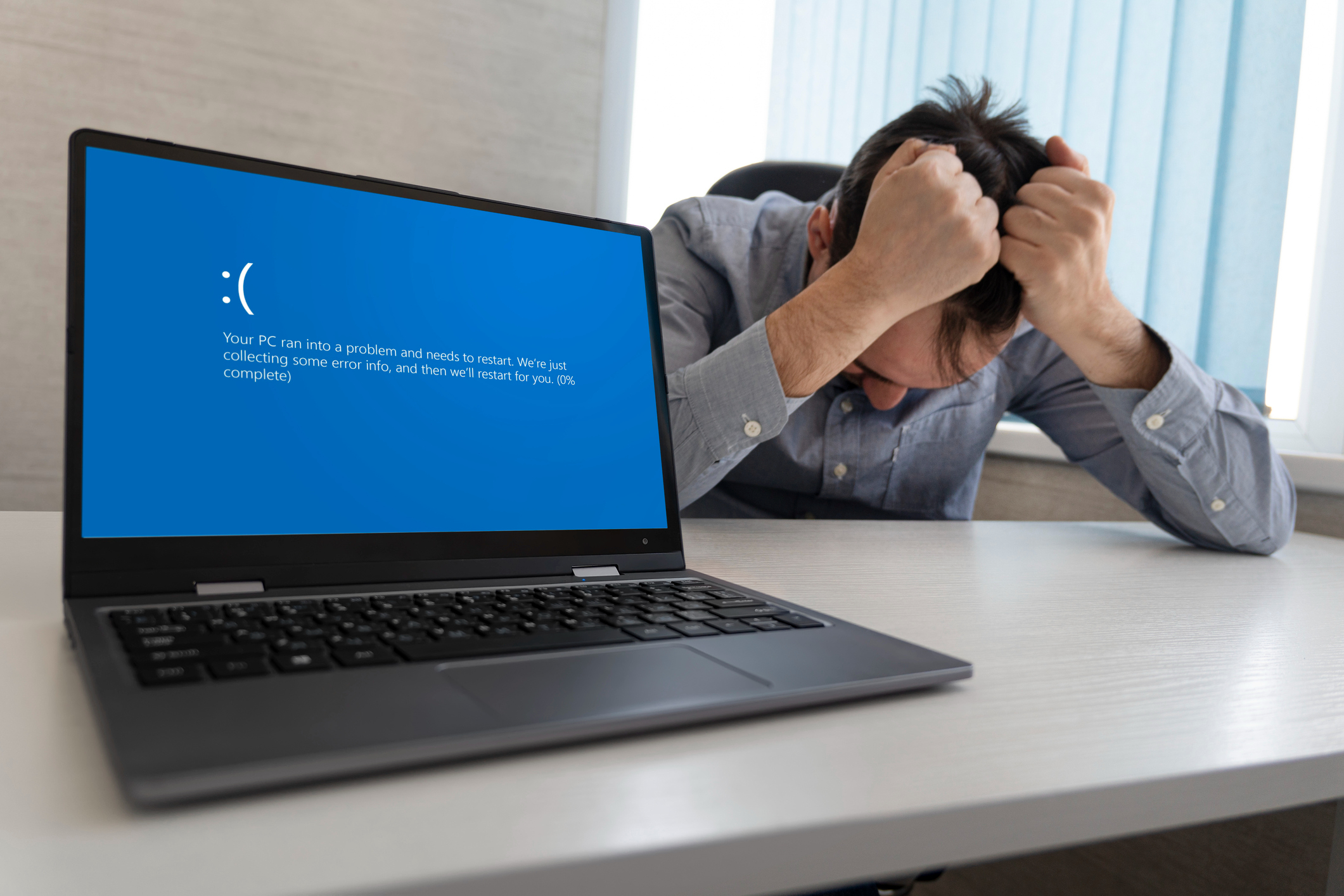
Se o Windows não iniciar, não entre em pânico. Esse é um problema relativamente comum que pode afetar desde usuários domésticos até profissionais que atuam no meio corporativo.
A boa notícia é que muitas situações são solucionáveis com verificações simples e o uso de recursos nativos do sistema.
Neste artigo, você vai conhecer as principais causas por trás das falhas de inicialização do Windows, aprender como identificar o problema, usar ferramentas de reparo e entender quando é hora de recorrer a uma assistência técnica especializada. Preparado? Então, vamos lá!
Possíveis causas: por que o Windows não inicializa?
Quando o Windows não inicia, geralmente é porque algo interrompe o processo de boot. Isso pode ter origem no hardware, no software ou até em fatores externos. A seguir, detalhamos os cenários mais comuns.
1. Problema no processo de boot
O boot é responsável por carregar o sistema operacional. Quando essa etapa falha, o sistema não consegue ser iniciado corretamente. Alguns fatores comuns incluem:
- setor de boot corrompido, como o MBR (Master Boot Record) ou GPT;
- BIOS/UEFI com ordem de boot incorreta, que pode tentar inicializar por USB antes do disco interno;
- arquivos de inicialização (.EFI, BCD) danificados ou ausentes;
- conflito com dispositivos conectados, como pendrives ou HDs externos.
2. HD ou SSD com falha
Unidades de armazenamento são suscetíveis a danos físicos ou lógicos. Esses problemas afetam diretamente o carregamento do sistema e podem ser causados por:
- presença de setores defeituosos que impedem a leitura de arquivos críticos;
- falha total do HD/SSD, que algumas vezes continua girando, mas sem funcionar direito;
- conexão frouxa ou cabo SATA/Power danificado;
- falha da controladora do disco.
3. Sistema corrompido
Arquivos do sistema operacional podem ser corrompidos por diferentes fatores. Essa corrupção impede a inicialização adequada e está associada a situações como:
- infecção por malware que substitui arquivos essenciais;
- falha durante atualização automática, interrompendo o processo no meio;
- desligamento forçado, queda de energia ou reinicialização abrupta durante uma tarefa sensível;
- driver com conflitos, especialmente em máquinas com hardware recente ou periféricos desatualizados.
4. Problemas de hardware além do disco
Outros componentes do computador também podem afetar a inicialização do Windows. Entre os mais relevantes, estão:
- memória RAM com defeito, causando instabilidade no boot;
- fonte de alimentação fraca ou danificada, dificultando a partida;
- BIOS/UEFI desatualizado ou com configurações incorretas;
- superaquecimento de placa-mãe ou processador impedindo o boot completo.
Como identificar o problema de inicialização?
Antes de aplicar soluções, diagnosticar corretamente é fundamental. Com algumas observações simples, você pode entender melhor a origem da falha. Saiba o que fazer!
Analise mensagens de erro
Ao tentar ligar o computador, observe com atenção as mensagens que aparecem na tela. Elas podem revelar bastante sobre o que está ocorrendo:
- "No Bootable Device" → normalmente aponta problema na BIOS ou no disco;
- "BOOTMGR is missing" → problema com arquivos do boot;
- “Blue Screen” com códigos parados → erro no próprio Windows ou driver.
Repare sinais físicos
O comportamento físico do computador também pode dar pistas importantes. Fique atento a sinais como:
- PC faz barulho estranho (cliques, estalos) → possível falha no HD;
- ausência de som ou “bipe” na inicialização → problema de hardware básico, como RAM ou placa-mãe.
Verifique a BIOS/UEFI
A configuração da BIOS pode alterar a ordem de boot ou até desativar a detecção do disco principal. Ao acessar esse menu, verifique:
- se o disco com Windows está como primeira opção de boot;
- se o modo de inicialização está como UEFI ou Legacy, de acordo com o sistema;
- se o HD/SSD é detectado corretamente.
Retire periféricos
Em alguns casos, periféricos externos impedem o carregamento do sistema. Para testar essa hipótese, tente:
- remover pen drives, adaptadores, cartões SD e impressoras;
- deixar apenas teclado, monitor e disco principal conectados;
- reiniciar o sistema após a limpeza das conexões.
Teste a memória e disco
Se os sintomas forem persistentes, testes em componentes físicos podem indicar o defeito. Use ferramentas adequadas para verificar:
- integridade da RAM, com programas como o MemTest86;
- saúde do disco, com programas como CrystalDiskInfo, HD Tune ou comandos como chkdsk.
Ferramentas para reparo do sistema e disco
Uma vez identificado o provável motivo do erro, o próximo passo é tentar corrigi-lo. O Windows oferece várias opções nativas para isso. Conheça as principais.
Ambiente de Recuperação do Windows (WinRE)
O WinRE é ativado automaticamente após várias falhas de inicialização, oferecendo um menu de soluções. Entre as opções disponíveis, destacam-se:
Reparo de inicialização
Essa ferramenta realiza uma varredura automática em busca de problemas com o boot e tenta corrigi-los sem a intervenção do usuário.
Restauração do sistema
Caso o problema tenha surgido recentemente, é possível voltar a um ponto anterior onde tudo funcionava corretamente, sem perder arquivos pessoais.
Prompt de comando
Para usuários mais experientes, é possível acessar comandos avançados como:
- bootrec /fixmbr, bootrec /fixboot, bootrec /rebuildbcd — para corrigir o setor de boot;
- sfc /scannow — para verificar e restaurar arquivos corrompidos;
- chkdsk /f /r — para verificar o disco rígido e recuperar setores defeituosos;
- dism /online /cleanup-image /restorehealth — para reparar a imagem do sistema.
Disco ou pen drive de instalação
Caso o WinRE não apareça, você pode utilizar uma mídia de instalação do Windows. Com ela, é possível acessar as mesmas ferramentas de reparo mencionadas acima.
Utilitários de terceiros
Existem também ferramentas externas bastante úteis. Algumas das mais utilizadas são:
- GParted Live — para gerenciamento de partições;
- Hiren’s BootCD PE — kit de diagnóstico completo;
- Ultimate Boot CD — testes de memória, CPU e disco.
Contudo, é preciso tomar cuidado com ferramentas que vão além do diagnóstico e realizam mudanças significativas nas configurações. Nesse caso, deixe o uso para técnicos especializados.
Quando procurar assistência técnica?
Embora muitas soluções estejam ao alcance do usuário comum, há situações em que a ajuda profissional é necessária.
Indícios de falha grave
Se você observar algum dos sinais a seguir, é recomendável procurar um técnico:
- HD/SSD não aparece nem na BIOS;
- ciclos infinitos de reinicialização;
- barulhos intensos, travamentos físicos ou superaquecimento;
- falhas múltiplas em componentes como RAM e fonte.
O que a assistência pode fazer
Profissionais têm acesso a ferramentas mais sofisticadas para diagnosticar e resolver problemas, além de possibilitarem:
- substituição ou recuperação de discos danificados;
- backup e restauração de dados importantes;
- reinstalação completa do sistema com segurança;
- testes aprofundados de componentes internos.
Se o seu Windows não inicia, este artigo apresentou as causas mais comuns, ferramentas de diagnóstico e soluções para retomar o controle do seu PC. Com paciência e os recursos certos, você pode resolver a maioria das falhas sozinho. E se precisar de apoio técnico, saber quando buscar ajuda pode evitar perdas maiores.
Precisa de ajuda agora? Fale com um especialista da MJ Soluções pelo WhatsApp e resolva suas dúvidas com agilidade.