"Troquei a placa de vídeo e o PC não liga." É assim que muita gente descreve o problema quando chega à nossa bancada em novembro, ainda com a caixa da peça nova debaixo do braço. A placa chegou da promoção da Black Friday, a instalação parecia simples, mas ao apertar o botão o computador não reage, acende e apaga em seguida ou fica com as ventoinhas girando diante de um monitor preto.
O primeiro pensamento costuma ser o pior: a placa veio com defeito ou, pior ainda, alguma coisa queimou na hora da troca. Na prática, essa é a explicação menos frequente. Uma placa de vídeo nova muda duas coisas no computador ao mesmo tempo, a quantidade de energia que ele precisa e a forma como a placa-mãe reconhece o vídeo, e a maioria das falhas depois do upgrade nasce de uma dessas duas mudanças.
Neste guia, você vai entender o que cada sintoma está dizendo e seguir a ordem de checagem que um técnico usa, começando pela fonte e terminando na confirmação de defeito. No fim, também mostramos o que o Código de Defesa do Consumidor garante a quem comprou na Black Friday, para você decidir com calma se troca a peça, devolve ou ajusta o computador.
Neste guia:
- Troquei a placa de vídeo e o PC não liga: o que esse sintoma quer dizer
- Fonte de alimentação: a suspeita número um depois do upgrade
- Encaixe no slot e cabo do monitor: as checagens de 5 minutos
- Liga, mas não dá imagem: BIOS, modo UEFI e drivers
- A placa nova veio com defeito? Como confirmar antes de devolver
- Checklist para o próximo upgrade de placa de vídeo dar certo
- Perguntas Frequentes sobre placa de vídeo nova que não liga
- Upgrade travou no meio do caminho? A MJ Soluções termina a instalação
Troquei a placa de vídeo e o PC não liga: o que esse sintoma quer dizer
"Não liga" é uma descrição que cabe em três situações bem diferentes. Antes de mexer em qualquer peça, vale observar com atenção o que acontece nos primeiros dez segundos depois de apertar o botão, porque é esse comportamento que separa um problema de energia de um problema de imagem.
"Não liga" ou "liga sem imagem"? Cada sintoma aponta para um lugar
Observe o computador ao ligar e veja em qual destes três cenários ele se encaixa:
- Nada acontece: nenhuma luz, nenhuma ventoinha, nenhum som. A energia não está chegando ou a fonte se recusa a partir. A suspeita principal é a fonte de alimentação ou um conector que ficou solto durante a troca.
- Liga e desliga em seguida: as ventoinhas dão um giro de meio segundo e tudo apaga. Esse é o sinal clássico da proteção da fonte agindo, porque ela detectou um consumo ou um curto que não esperava.
- Liga, mas não dá imagem: luzes acesas, ventoinhas girando sem parar, monitor preto. A energia está ok. O problema está no caminho da imagem: cabo, encaixe, configuração da BIOS ou o próprio driver.
Anote qual é o seu caso. As próximas seções seguem exatamente essa ordem, da energia para a imagem, e você pode pular direto para a parte que corresponde ao que está vendo.
Por que a placa nova muda a conta de energia do computador
A placa de vídeo é, de longe, a peça que mais consome energia num PC de jogos ou de edição. Uma placa de entrada de alguns anos atrás podia trabalhar com 75 watts, tudo vindo pelo próprio slot da placa-mãe. Modelos intermediários atuais pedem de 150 a 250 watts, e os topo de linha passam de 300 watts sozinhos.
Isso quer dizer que trocar a placa raramente é só trocar a placa. A fonte que alimentava o conjunto antigo com folga pode ficar no limite, ou abaixo dele, com a peça nova. Além disso, placas mais recentes trazem picos de consumo de milissegundos, chamados de picos transitórios, que podem chegar ao dobro do consumo médio. A fonte enxerga esse pico como uma sobrecarga e desliga para se proteger.
Por isso, quando você troca a placa de vídeo e o PC não liga, a fonte é o primeiro lugar a investigar, mesmo que ela tenha funcionado perfeitamente por anos com a placa anterior.
Fonte de alimentação: a suspeita número um depois do upgrade
Se o seu caso é "nada acontece" ou "liga e desliga em seguida", comece pela fonte. Ela é o componente que mais sofre com a troca da placa de vídeo e, ao mesmo tempo, o que menos aparece na lista de compras de quem aproveita uma promoção.
Potência da etiqueta x potência real (o problema das fontes genéricas)
Toda fabricante de placa de vídeo informa uma potência mínima de fonte recomendada para o modelo, normalmente na caixa ou na página de especificações. Esse número já considera um computador completo, com processador, memória, armazenamento e ventoinhas. Se a sua fonte está abaixo dele, o problema provavelmente está explicado.
A armadilha é que o número impresso na etiqueta nem sempre é verdadeiro. Fontes genéricas, comuns em PCs montados com orçamento apertado, anunciam 500 ou 600 watts, mas entregam bem menos na linha de 12 volts, que é justamente a que alimenta a placa de vídeo. Uma fonte com certificação 80 Plus de uma marca conhecida costuma entregar o que promete. Uma fonte sem selo e sem marca raramente entrega.
Uma regra prática: anote a potência recomendada pela fabricante da placa e confira se a sua fonte é de marca conhecida e tem pelo menos esse valor. Se a dúvida for sobre o estado da fonte, e não só sobre a potência, o guia de como testar a fonte do PC mostra os testes possíveis antes de pagar por uma troca.
Cabos PCIe de 6 e 8 pinos e conector 12V-2x6: encaixe, adaptador e cabo em Y
Quase toda placa de vídeo intermediária ou superior precisa de energia extra, que chega por cabos próprios saindo da fonte. Os formatos mais comuns são o PCIe de 6 pinos, o de 8 pinos (muitas vezes vendido como 6+2) e, nas placas mais recentes, o conector 12V-2x6, de 16 pinos, que substituiu o antigo 12VHPWR.
Três erros aparecem com frequência na bancada:
- Conector faltando: a placa tem duas entradas de 8 pinos e só uma foi ligada. Muitas placas se recusam a iniciar nessa condição.
- Cabo em Y: um único cabo da fonte que termina em dois conectores, usado para alimentar as duas entradas da placa. Em placas de consumo alto, isso sobrecarrega um só cabo. O ideal é usar um cabo independente para cada entrada.
- Adaptador de periféricos: adaptadores que transformam conectores antigos (Molex ou SATA) em PCIe são sinal de que a fonte não foi feita para aquela placa. Eles aquecem, derretem e, em casos sérios, danificam a própria placa.
No conector 12V-2x6, o encaixe precisa ir até o fim, sem nenhuma folga visível, e o cabo não pode ser dobrado logo na saída. Um conector meio encaixado aquece no ponto de contato, e é assim que surgem os casos de cabo da fonte derretendo.
A proteção da fonte que desliga o PC em menos de um segundo
Quando você troca a placa de vídeo e o PC não liga, ou liga por um instante e apaga, é muito comum que a fonte esteja funcionando exatamente como deveria. Fontes de qualidade têm proteções contra sobrecorrente e contra curto-circuito, e qualquer uma delas corta a energia em milissegundos se perceber algo fora do normal.
Esse desligamento não é defeito, é aviso. Pode significar que a placa pede mais do que a fonte consegue dar, que um conector está mal encaixado ou que algum parafuso solto está encostando na placa-mãe. Depois de um desligamento desses, tire o cabo da tomada, espere um minuto, revise os conectores e só então tente de novo.
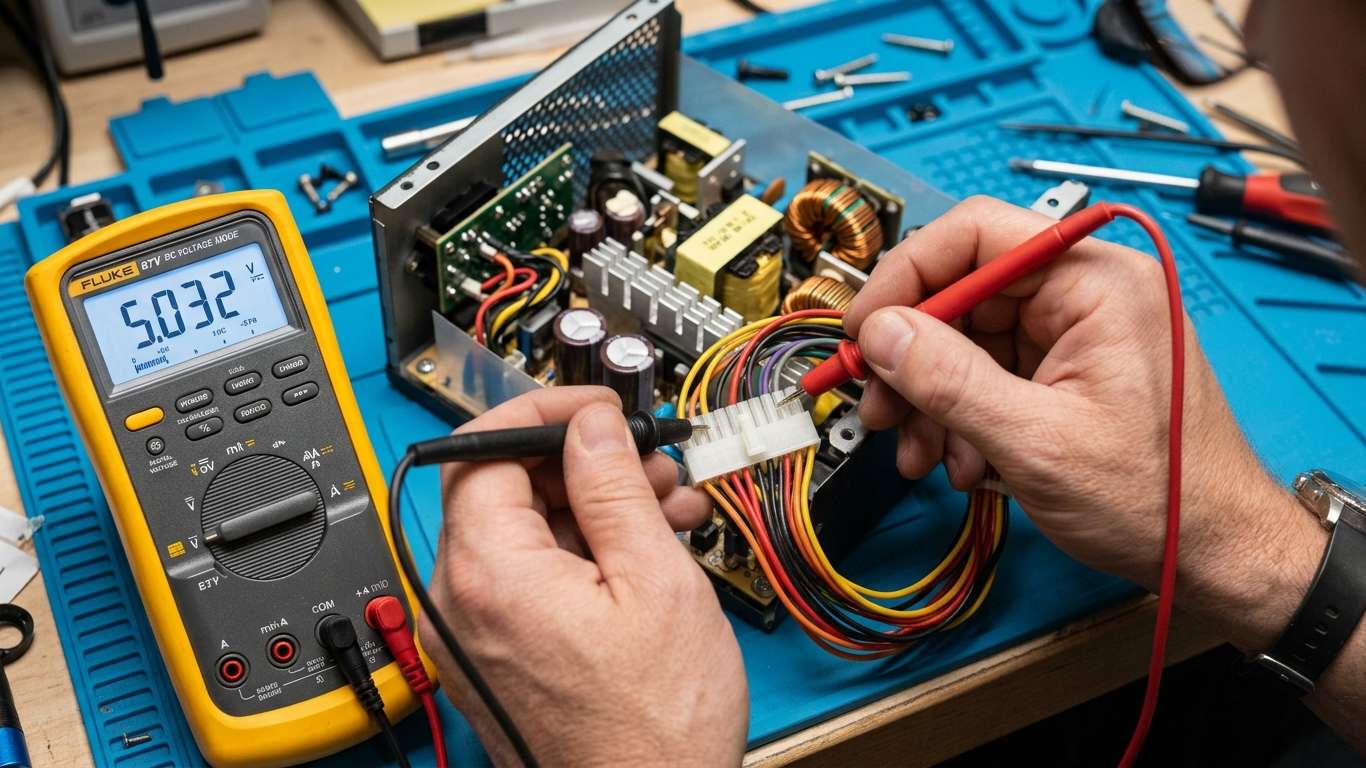
Se a fonte desligar repetidamente mesmo com tudo bem encaixado, insistir em ligar não resolve e pode agravar o problema. Esse é o padrão do computador ligando e desligando sozinho, e a próxima etapa é medir a fonte com equipamento.
Encaixe no slot e cabo do monitor: as checagens de 5 minutos
Muitas vezes, quem diz "troquei a placa de vídeo e o PC não liga" está vendo outra coisa: o computador liga, as ventoinhas giram e as luzes ficam acesas, só a tela continua preta. Nesse caso, a energia está chegando. Antes de entrar na BIOS ou em drivers, descarte as duas falhas mecânicas mais comuns de uma troca de placa. Elas levam poucos minutos e resolvem uma parte grande dos casos.
Placa que não desceu até a trava do slot PCIe
Placas de vídeo atuais são longas e pesadas, algumas com mais de 30 centímetros e mais de um quilo. Na hora da instalação, é comum o parafuso da chapa traseira ser apertado antes de a placa descer por completo no slot PCIe. Ela parece firme, mas os contatos dourados ficam a um milímetro do lugar.
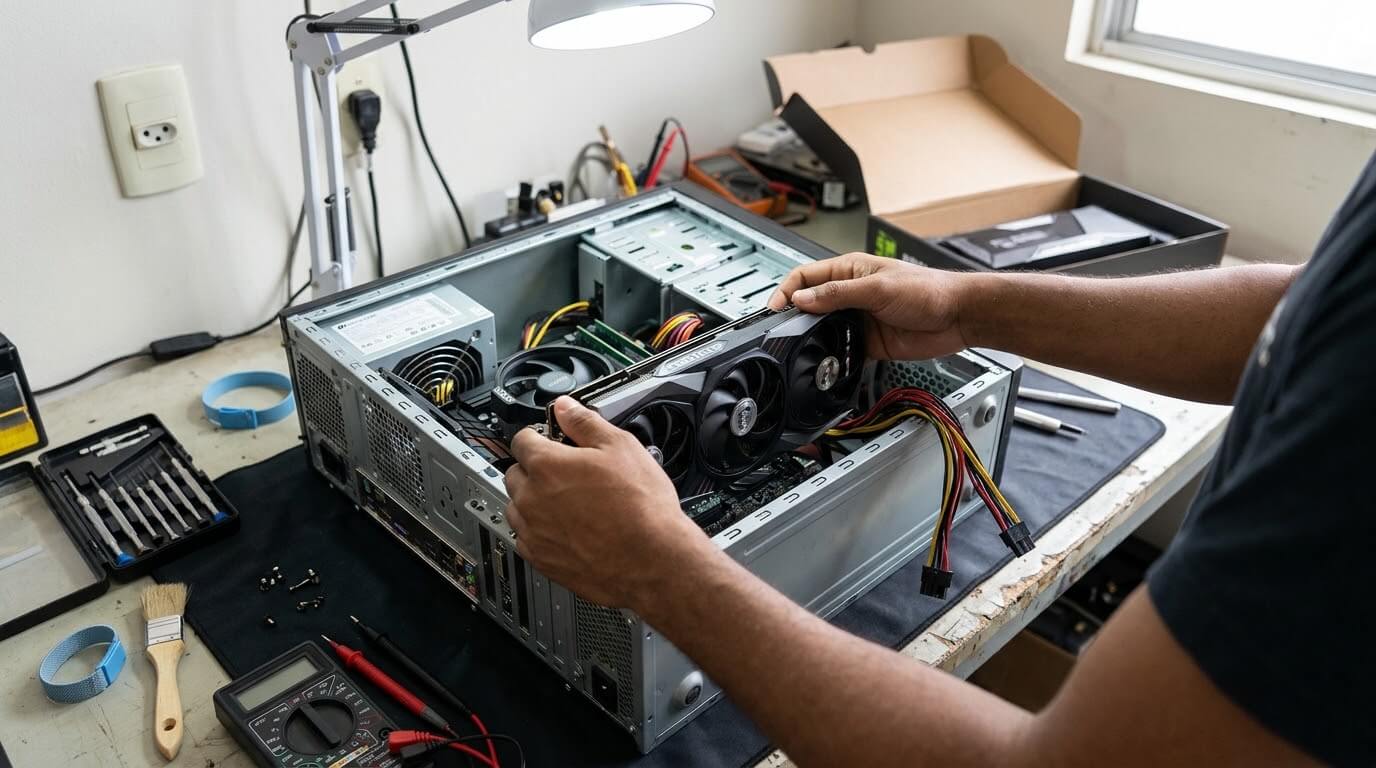
Com o PC fora da tomada, solte o parafuso, empurre a placa para baixo com as duas mãos, de forma uniforme, até a trava plástica na ponta do slot fechar com um clique. Só então aparafuse de novo. Se a placa for pesada e estiver envergando, um suporte de placa de vídeo (muitas vezes incluído na caixa) evita que ela se solte com o tempo.
Confira também se a placa foi instalada no primeiro slot PCIe x16, o mais próximo do processador. Os slots de baixo, em muitas placas-mãe, funcionam com menos linhas de dados e nem sempre são escolhidos pela BIOS como saída de vídeo principal.
Monitor ligado na saída da placa-mãe
É o engano mais simples e um dos mais frequentes. Quem usava o vídeo integrado do processador antes do upgrade costuma deixar o cabo do monitor onde sempre esteve: nas saídas da placa-mãe, na parte de cima da traseira do gabinete. Com a placa dedicada instalada, a maioria das placas-mãe desativa essas saídas automaticamente.
O cabo HDMI ou DisplayPort precisa estar nas saídas da placa de vídeo, que ficam mais abaixo, alinhadas na horizontal. Aproveite para testar outra porta da própria placa e, se possível, outro cabo, porque um HDMI antigo pode não sustentar a resolução e a taxa de atualização que a placa nova tenta enviar. Se a imagem aparecer, o problema estava fora do gabinete. Se o monitor continuar preto, o guia de PC não dá vídeo cobre as outras causas gerais, e a próxima seção trata das que são típicas de placa nova.
Liga, mas não dá imagem: BIOS, modo UEFI e drivers
Quando a energia está certa, a placa está encaixada e o cabo está na saída correta, mas o monitor continua sem sinal, o problema deixa de ser físico. Agora a suspeita é de compatibilidade: a placa-mãe e o sistema ainda estão configurados para o mundo da placa antiga.
Placa nova em placa-mãe antiga: CSM, UEFI e atualização de BIOS
A BIOS, que nas placas-mãe mais novas se chama UEFI, é o programa que inicia o computador antes do Windows. Ela tem dois jeitos de reconhecer o vídeo: o modo moderno, UEFI, e um modo de compatibilidade com hardware antigo, chamado CSM (Compatibility Support Module).
Placas de vídeo recentes são feitas para o modo UEFI e, em alguns casos, não dão imagem quando a placa-mãe está presa no modo antigo. O inverso também acontece: placas-mãe com alguns anos de uso podem não reconhecer direito uma placa de vídeo lançada depois delas. Nos dois cenários, o PC liga, passa pelo autoteste e não manda nada para o monitor.
A saída costuma ser uma destas duas:
- Ajustar o CSM: se o seu processador tem vídeo integrado, volte o cabo para a saída da placa-mãe, entre na BIOS (geralmente pela tecla Delete ou F2 logo ao ligar) e desative o CSM, ou defina a placa PCIe como saída de vídeo principal. Salve, desligue e mova o cabo para a placa de vídeo.
- Atualizar a BIOS: consulte a página de suporte da sua placa-mãe e veja se existe versão mais nova com nota de compatibilidade para placas de vídeo recentes. A atualização exige cuidado, porque uma queda de energia no meio do processo pode inutilizar a placa-mãe. Se não tiver segurança, esse é um passo para fazer com um técnico.
Sem vídeo integrado, ajustar a BIOS fica mais difícil, porque você não tem tela para enxergar o menu. Nesse caso, a alternativa é recolocar a placa antiga, fazer o ajuste e só depois instalar a nova.
Reset do CMOS depois da troca
Às vezes a placa-mãe guarda configurações que não combinam mais com o hardware novo, e o simples reset das configurações de fábrica resolve. Essas configurações ficam numa memória mantida pela bateria redonda da placa-mãe, conhecida como CMOS.
Com o PC fora da tomada, retire a bateria (modelo CR2032) por cinco a dez minutos e recoloque. Placas mais novas também têm um jumper marcado como CLR_CMOS ou um botão Clear CMOS na traseira, indicados no manual. Depois do reset, a primeira inicialização pode demorar alguns minutos com a tela preta enquanto a placa-mãe reconhece a memória. Espere antes de concluir que não funcionou.
Imagem até o logo e depois tela preta: o driver da placa antiga
Existe um cenário que engana muita gente: o logotipo da placa-mãe aparece, o Windows começa a carregar e, no momento em que deveria surgir a tela de login, o monitor apaga. Aqui o hardware está funcionando. Quem está falhando é o driver, o programa que ensina o Windows a conversar com a placa de vídeo.
Isso é especialmente comum quando a troca é entre fabricantes diferentes, de NVIDIA para AMD ou o contrário, porque o driver antigo continua instalado e entra em conflito com a peça nova. A solução é iniciar o Windows no Modo de Segurança, remover completamente o driver antigo (a ferramenta gratuita Display Driver Uninstaller, conhecida como DDU, faz essa limpeza a fundo) e instalar o driver mais recente baixado do site da fabricante da placa nova.
Evite os programas que prometem atualizar todos os drivers de uma vez. Eles costumam instalar versões erradas justamente nessas situações, e explicamos o porquê no artigo sobre atualizador de drivers.
A placa nova veio com defeito? Como confirmar antes de devolver
Depois de passar pela fonte, pelo encaixe e pela configuração, sobra a possibilidade que todo mundo teme desde o início: a peça veio com problema. Ela existe, mas precisa ser confirmada antes de qualquer decisão, porque devolver uma placa boa só adia a solução e ainda custa dias sem computador.
Teste de isolamento: placa antiga de volta ou vídeo integrado
O jeito mais seguro de saber se o defeito está na placa nova é tirá-la da equação. Existem dois testes caseiros possíveis:
- Recolocar a placa antiga: se o computador volta a funcionar normalmente com ela, a fonte, a placa-mãe e o restante estão bem. A suspeita fica entre a placa nova e a compatibilidade dela com o conjunto (energia ou BIOS).
- Usar o vídeo integrado: se o processador tem vídeo integrado, retire a placa dedicada, ligue o monitor na saída da placa-mãe e teste. Imagem normal confirma que o problema está na placa nova ou no que ela exige do computador.
O teste definitivo é instalar a placa nova em outro computador, com uma fonte de qualidade e potência comprovada. Se ela também falhar lá, o defeito é da peça. Os sinais típicos de uma placa com problema, como artefatos coloridos na tela e travamentos sob carga, estão descritos no guia de placa de vídeo defeituosa.
Compra da Black Friday: prazo de arrependimento e garantia pelo CDC
"Troquei a placa de vídeo e o PC não liga" não é a frase que alguém quer digitar no Google em plena semana de promoção. A boa notícia é que a compra continua protegida. Desconto não reduz direito, e o Código de Defesa do Consumidor vale do mesmo jeito para a placa comprada na Black Friday.
Três pontos importam aqui:
- Arrependimento em 7 dias (art. 49): em compras feitas pela internet ou fora da loja física, você pode desistir em até 7 dias a partir do recebimento, sem precisar justificar, com devolução integral do valor pago, inclusive do frete.
- Garantia legal de 90 dias (art. 26): placa de vídeo é produto durável, e você tem 90 dias para reclamar de defeito, contados da entrega. Se o defeito só aparece com o uso, o prazo começa quando ele é descoberto.
- Prazo de conserto (art. 18): a loja ou a fabricante tem até 30 dias para resolver o defeito. Se não resolver, você escolhe entre a troca por outra peça, a devolução do dinheiro ou um abatimento no preço.
Por isso, guarde a caixa, os acessórios e a nota fiscal até ter certeza de que está tudo funcionando. E aqui está o ponto que mais economiza dinheiro: antes de acionar a loja, tenha um diagnóstico confirmando que o problema é da placa. Se a causa for a fonte, a devolução não resolve nada, e a placa nova vai falhar do mesmo jeito.
Checklist para o próximo upgrade de placa de vídeo dar certo
Se você ainda vai comprar, ou se pretende trocar a placa de novo no futuro, quase todos os problemas deste guia podem ser evitados antes de abrir a caixa. São cinco conferências que levam meia hora e custam zero:
- Fonte: compare a potência recomendada pela fabricante da placa com a sua fonte e confira se ela é de marca conhecida, com selo 80 Plus. Se não for, inclua uma fonte nova no orçamento do upgrade.
- Conectores: veja quais conectores de energia a placa exige (6, 8 pinos ou 12V-2x6) e se a sua fonte tem cabos próprios para todos eles, sem adaptador.
- Espaço no gabinete: meça o espaço livre entre o slot e a frente do gabinete e compare com o comprimento da placa. Placas atuais ocupam até três ou quatro slots de altura.
- BIOS: antes de tirar a placa antiga, atualize a BIOS da placa-mãe para a versão mais recente e confirme que o modo UEFI está ativo.
- Drivers: com a placa antiga ainda instalada, desinstale o driver dela. Assim, o Windows inicia limpo para a placa nova.
Imagine o cenário: a placa chega, você encaixa, liga os cabos certos, aperta o botão e a tela acende de primeira, com o Windows reconhecendo a peça nova em poucos minutos. É isso que essa preparação compra. Para quem prefere pular a parte técnica, a MJ Soluções faz a montagem e o upgrade de PC em Ubatuba com a peça testada antes de devolver o computador.
Perguntas Frequentes sobre placa de vídeo nova que não liga
Troquei a placa de vídeo e o PC não liga. A placa pode ter queimado minha placa-mãe?
É muito raro. Na maioria dos casos, o computador não liga porque a fonte entrou em proteção ou porque falta um cabo de energia na placa. Um dano real à placa-mãe costuma vir de adaptadores improvisados ou de instalação com o PC ligado na tomada. Se houver cheiro de queimado, não insista em ligar e procure um diagnóstico.
Uma fonte de 500 watts aguenta uma placa de vídeo nova?
Depende do modelo da placa e da qualidade da fonte. Placas de entrada costumam funcionar com 500 watts de uma fonte de marca conhecida, enquanto modelos intermediários e avançados pedem 650 watts ou mais. Confira sempre a potência recomendada pela fabricante da placa e desconfie de fontes genéricas sem certificação.
O PC funciona com a placa antiga e não funciona com a nova. Então a nova está com defeito?
Não necessariamente. Esse resultado mostra que o computador está bom, mas a placa nova pode estar pedindo mais energia do que a fonte entrega ou precisar de uma BIOS mais atual. O defeito só fica confirmado quando a placa nova também falha em outro computador, com uma fonte adequada.
Posso devolver a placa comprada na Black Friday depois de abrir a caixa e instalar?
Em compras pela internet, o direito de arrependimento de 7 dias não exige embalagem lacrada, mas a peça precisa voltar sem danos e com todos os acessórios. Se o prazo passou e a placa tem defeito, vale a garantia legal de 90 dias. Antes de devolver, confirme que o problema é mesmo da placa.
Como a assistência técnica confirma se o problema é a placa de vídeo ou a fonte?
Na bancada, a placa é testada com uma fonte de referência e a fonte do cliente é medida separadamente, o que separa os dois suspeitos sem depender de tentativa e erro. Na MJ Soluções, em Ubatuba, você recebe o diagnóstico com o que falhou e o que ainda está bom e pode usá-lo, se for o caso, para acionar a loja ou a garantia da fabricante.
Upgrade travou no meio do caminho? A MJ Soluções termina a instalação
Você investiu numa placa nova para o computador render mais, e não para ficar parado esperando uma resposta da loja. Se "troquei a placa de vídeo e o PC não liga" continua descrevendo o seu caso depois dos testes deste guia, o próximo passo é descobrir com certeza se o problema está na placa, na fonte ou na configuração, antes de gastar com mais peças ou devolver uma placa que pode estar perfeita.
Na bancada da MJ Soluções, em Ubatuba, testamos a placa de vídeo, medimos a fonte e ajustamos BIOS e drivers até o computador funcionar com a peça nova. Se a fonte não der conta, você recebe a indicação exata do que trocar. Desde 2008 no Litoral Norte, com credenciamento IRP Apple e centenas de avaliações no Google, tratamos cada upgrade como um investimento que precisa dar retorno.
Conheça o serviço de atualização de computador ou fale agora com um técnico no WhatsApp.