Um atualizador de drivers promete resolver, com um clique, algo que parece complicado: manter todos os drivers do computador em dia. É exatamente essa promessa de praticidade que faz tanta gente instalar esse tipo de programa sem pesquisar antes.
O problema é que a maioria desses programas ganha dinheiro de um jeito que não favorece o usuário: mostrando dezenas de drivers "desatualizados" (mesmo quando não estão) pra empurrar a versão paga, ou instalando adware e barras de ferramenta indesejadas junto com o programa principal.
Neste artigo você entende os riscos reais desse tipo de ferramenta, quando realmente vale atualizar um driver, e como fazer isso com segurança, sem depender de um atualizador automático de terceiros.
- O Que é um Atualizador de Drivers e Por Que Parece Tão Prático
- Os Riscos Reais de Usar um Atualizador de Drivers Automático
- Nomes Comuns de Atualizador de Drivers e o Que Saber Antes
- Atualizador Automático x Atualização Manual: Comparação Rápida
- Quando Você Realmente Precisa Atualizar um Driver
- Como Atualizar Drivers com Segurança (Sem o Atualizador Automático)
- Perguntas Frequentes sobre Atualizador de Drivers
O Que é um Atualizador de Drivers e Por Que Parece Tão Prático
Um atualizador de drivers é um programa que escaneia o computador, compara os drivers instalados com um banco de dados próprio e diz quais estão "desatualizados", oferecendo baixar e instalar tudo automaticamente. Na teoria, resolve um trabalho manual: descobrir o modelo exato de cada peça e procurar o driver certo no site do fabricante.
Na prática, esse banco de dados nem sempre é confiável, e a definição de "desatualizado" costuma ser bem generosa, classificando até drivers perfeitamente funcionais como um problema a ser resolvido (de preferência, pagando pela versão completa do programa). Especialistas em segurança digital apontam que praticamente todos os programas dessa categoria instalam algum tipo de software adicional indesejado junto.

Os Riscos Reais de Usar um Atualizador de Drivers Automático
Adware e programas indesejados instalados junto
Boa parte desses programas vem com barras de ferramenta, extensões de navegador ou outros softwares embutidos na instalação, marcados por padrão pra serem instalados junto, a menos que o usuário desmarque manualmente cada opção durante a instalação.

Driver errado ou incompatível instalado automaticamente
Um driver de vídeo ou de rede incompatível com a versão exata do hardware pode causar tela azul, perda de funcionalidade (como resolução de tela errada) ou até deixar o dispositivo de rede parar de funcionar. Diferente do fabricante, que testa o driver com o hardware específico, um atualizador genérico às vezes só identifica a categoria do componente, não o modelo exato.
Falso positivo pra empurrar a versão paga
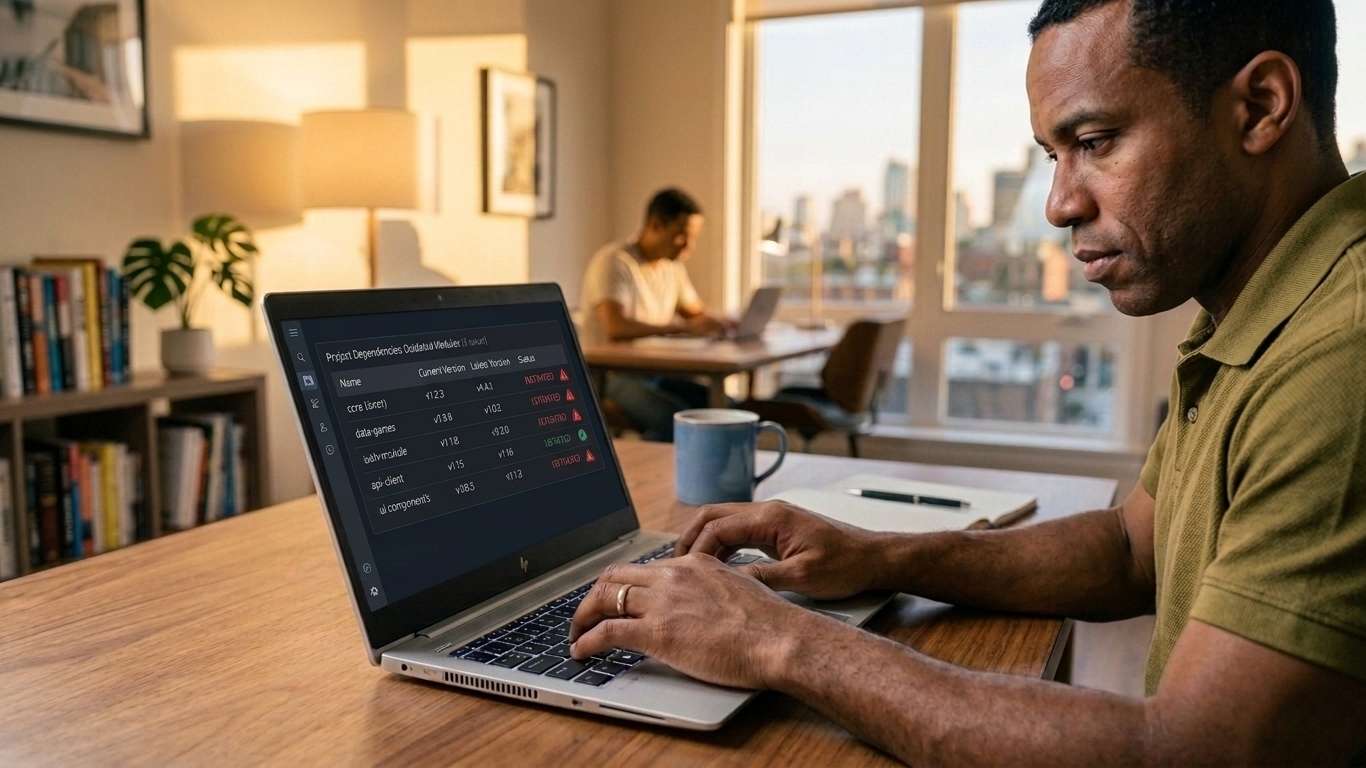
É comum esses programas mostrarem uma lista grande de drivers "desatualizados" logo no primeiro escaneamento, mesmo em computadores com tudo em dia, como estratégia pra convencer o usuário de que precisa da versão paga pra "resolver todos os problemas de uma vez".
Nomes Comuns de Atualizador de Drivers e o Que Saber Antes de Instalar Qualquer Um
Alguns dos nomes mais buscados nessa categoria são Driver Booster, DriverPack Solution, Driver Easy e Driver Talent. Cada um tem prós e contras diferentes, mas todos compartilham o mesmo modelo de negócio: escaneamento gratuito, resultado alarmante, e cobrança pra "resolver tudo de uma vez".
Isso não significa que sejam golpes no sentido criminal da palavra, mas o modelo de negócio empurra o usuário pra um gasto que, na maioria dos casos, não era necessário. Antes de pagar por qualquer atualizador de drivers, vale confirmar se o problema que motivou a busca (tela travando, som sumindo, Wi-Fi instável) realmente tem origem em driver desatualizado, ou se é outra causa sendo mal diagnosticada pelo programa.
Sinais de Alerta Antes de Confiar em um Atualizador de Drivers
Antes de instalar qualquer atualizador de drivers, vale checar se ele apresenta um ou mais desses sinais:
- Promete resolver "todos" os problemas do computador, não só drivers
- Mostra um número grande de itens "críticos" logo no primeiro escaneamento gratuito
- Só libera a correção depois de pagar pela versão completa
- Instala barras de ferramenta, extensões de navegador ou muda a página inicial sem avisar claramente
- Não informa o site oficial do fabricante como fonte dos drivers baixados
Atualizador Automático x Atualização Manual: Comparação Rápida
| Atualizador automático | Atualização manual (oficial) | |
|---|---|---|
| Fonte do driver | Banco de dados próprio do programa | Site do fabricante ou Windows Update |
| Risco de adware | Alto | Nenhum |
| Precisão do diagnóstico | Baixa (marca tudo como desatualizado) | Alta (só atualiza o que precisa) |
| Custo | Geralmente cobra pela versão completa | Gratuito |
| Tempo | Poucos cliques | Alguns minutos a mais |
Essa comparação deixa claro que a praticidade de um atualizador de drivers automático custa caro em outras frentes que não aparecem no primeiro clique.
Quando Você Realmente Precisa Atualizar um Driver
Atualizar um driver só é realmente necessário em situações específicas: quando um hardware novo (impressora, placa de vídeo, adaptador de rede) não é reconhecido automaticamente pelo Windows, quando um jogo ou programa recente exige uma versão mais nova do driver de vídeo pra funcionar corretamente, ou quando o fabricante lança uma correção de segurança ou de bug conhecido.
Fora desses casos, se o computador está funcionando bem, não existe necessidade de sair atualizando driver por driver só por precaução. Drivers funcionando corretamente não precisam de atualização preventiva constante, e mexer neles sem motivo aumenta o risco de gerar um problema que não existia antes.
Um exemplo comum: você compra uma impressora nova e o Windows não reconhece o modelo automaticamente. Nesse caso, sim, vale baixar o driver certo direto do site do fabricante da impressora, não de um atualizador genérico que talvez nem tenha esse modelo específico no banco de dados.
Como Atualizar Drivers com Segurança (Sem o Atualizador Automático)
- Pelo Gerenciador de Dispositivos do Windows: pressione Win + X, abra "Gerenciador de Dispositivos", clique com o botão direito no componente desejado e selecione "Atualizar driver", escolhendo a busca automática pelo Windows Update
- Pelo site oficial do fabricante: identifique o modelo exato da placa-mãe, placa de vídeo ou notebook, acesse a página de suporte do fabricante e baixe o driver específico pra esse modelo
- Pelos programas oficiais das fabricantes de placa de vídeo: GeForce Experience (NVIDIA) ou AMD Software Adrenalin (AMD) atualizam apenas o driver de vídeo, direto da fonte, sem risco de adware
- Pelo Windows Update: boa parte dos drivers essenciais (rede, som, chipset) já é atualizada automaticamente através das atualizações do Windows, sem precisar de nenhum programa extra

Esses caminhos buscam o driver certo direto da fonte confiável, sem o risco de adware ou de driver genérico incompatível que vem com programas de terceiros.
Antes de atualizar qualquer driver, principalmente o de vídeo ou de rede, vale criar um ponto de restauração do Windows (busque por "Criar um ponto de restauração" no menu Iniciar). Se o novo driver causar algum problema, basta voltar pro ponto criado, sem precisar reinstalar o sistema inteiro.
No fim das contas, a real economia de tempo que um atualizador de drivers promete raramente compensa o risco de adware, driver incompatível ou cobrança desnecessária. Os métodos oficiais listados acima levam poucos minutos a mais, mas garantem que o driver instalado é exatamente o que o fabricante testou pro seu hardware. Se você já tem outros programas desatualizados no computador, vale conferir também nosso artigo sobre atualização de software e drivers.
Dá pra Usar Só a Parte Gratuita, Sem Instalar Nada?
Uma forma mais segura de aproveitar um atualizador de drivers é usar apenas o escaneamento gratuito como um indicativo, sem clicar em "atualizar automaticamente" nem instalar a versão paga. Depois de ver a lista de drivers apontados, confira manualmente no site do fabricante se aquele componente realmente tem uma versão mais nova disponível, antes de baixar qualquer coisa.
Essa abordagem aproveita a conveniência de descobrir rápido quais drivers podem estar desatualizados, sem abrir mão da segurança de baixar o arquivo real direto da fonte oficial.
Perguntas Frequentes sobre Atualizador de Drivers
Todo atualizador de drivers é perigoso?
Nem todos instalam malware de propósito, mas a maioria tem práticas questionáveis, como falso positivo e adware embutido. Mesmo os mais conhecidos, com milhões de downloads, mantêm esse mesmo modelo de negócio, então merecem desconfiança antes de instalar.
O Windows Defender detecta se um atualizador de drivers é malicioso?
Detecta parte dos casos mais óbvios, mas boa parte desses programas não é tecnicamente um vírus, e sim um "PUP" (programa potencialmente indesejado), uma categoria que antivírus tradicionais nem sempre bloqueiam por padrão.
Meu computador está lento, atualizar os drivers resolve?
Raramente. Lentidão geralmente tem outras causas, como pouca memória RAM, HD cheio ou programas em segundo plano. Driver desatualizado costuma causar problemas específicos (tela travando, dispositivo não reconhecido), não lentidão geral.
Como sei o modelo exato da minha placa de vídeo ou placa-mãe?
No Windows, digite "dxdiag" na busca do menu Iniciar e veja a aba "Vídeo" pra placa de vídeo, ou use o Gerenciador de Dispositivos pra ver os demais componentes listados.
Já instalei um atualizador de drivers, o que eu faço agora?
Desinstale o programa pelo Painel de Controle e verifique se instalou alguma extensão de navegador ou barra de ferramenta junto, removendo tudo que não for reconhecido.
A MJ Soluções atualiza drivers com segurança?
Sim. O driver certo é buscado direto do fabricante, sem instalar nada além do necessário, evitando adware ou versões incompatíveis com o hardware do seu computador.
Driver com Problema? Resolvemos Sem Risco
Se um driver está causando problema real (dispositivo não reconhecido, tela travando, erro de hardware), buscamos e instalamos a versão certa direto do fabricante, sem instalar nada além do necessário e sem o risco de um atualizador de drivers automático genérico.
Fale agora pelo WhatsApp e resolva o problema de driver do seu computador com segurança, sem risco de adware ou versão incompatível: Fale com a MJ Soluções