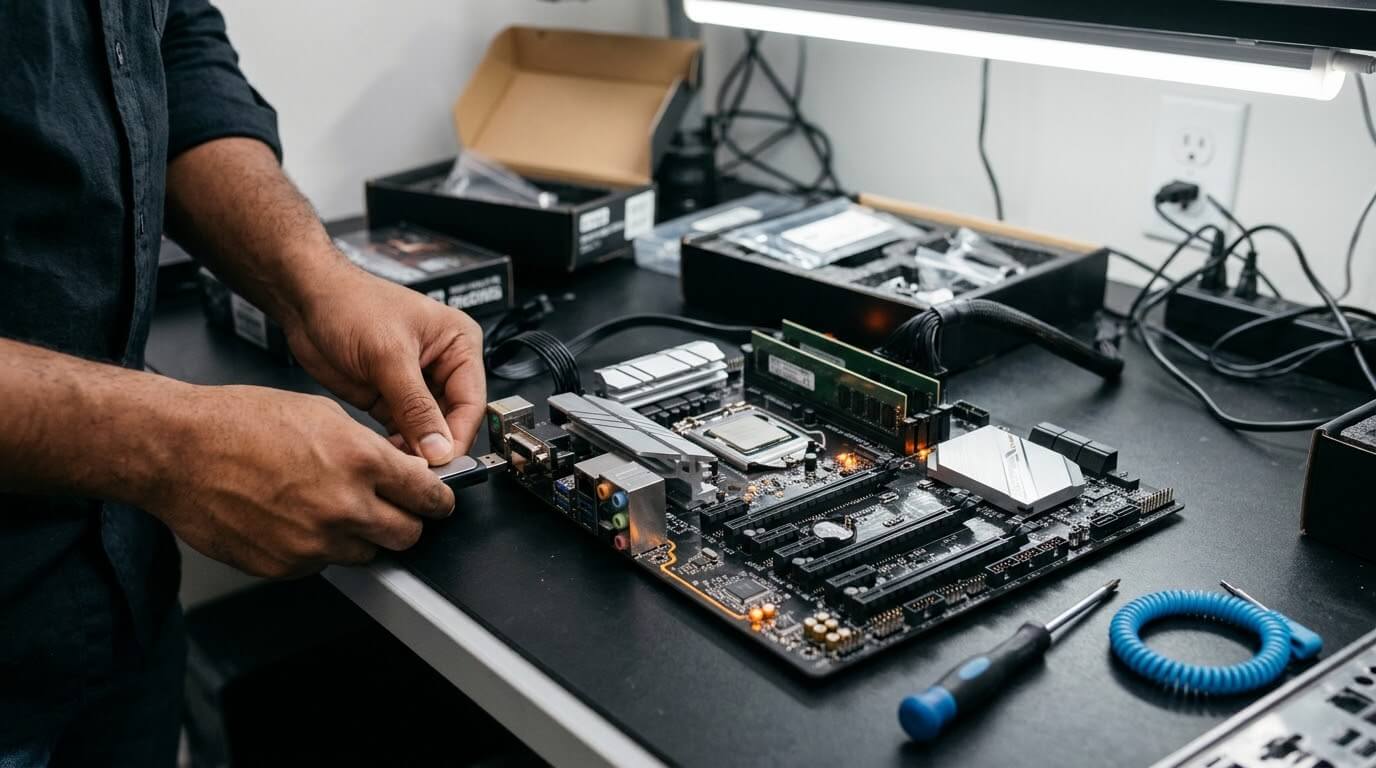
"Montei o PC novo e não dá imagem." A frase chega quase sempre do mesmo jeito: as peças estão todas no lugar, as ventoinhas giram, o RGB acende e o monitor continua preto, com a mensagem de "sem sinal" piscando no canto. Foram horas de montagem, um investimento alto e, agora, nenhuma pista do que deu errado.
O medo que vem junto é compreensível: uma das peças pode ter chegado com defeito, ou você pode ter danificado alguma coisa na montagem. Na bancada, porém, essa costuma ser a explicação menos frequente. Um PC que nunca ligou antes falha por motivos bem diferentes de um computador que funcionava e parou. Em geral é um cabo que ficou de fora, uma memória no slot errado ou uma placa-mãe que ainda não reconhece o processador que você comprou.
A boa notícia é que a maioria das placas-mãe atuais já mostra onde está o problema. Neste guia você vai aprender a ler os LEDs de diagnóstico, entender quando a solução é atualizar a BIOS sem ter um processador compatível e seguir a mesma ordem de checagem que um técnico usa no primeiro boot de uma máquina recém-montada.
Montei o PC novo e não dá imagem: por que a primeira ligação é diferente
Quando alguém diz "montei o PC novo e não dá imagem", a lista de suspeitos é bem diferente da de um computador que já funcionou antes. Entender essa diferença evita a perda de tempo mais comum: sair trocando peças sem saber o que procurar.
Montagem nova x PC que parou depois da manutenção
Um PC que funcionava e parou de dar vídeo depois de uma limpeza tem um histórico a seu favor. Todas as peças já provaram que são compatíveis entre si, então o defeito costuma estar no que foi mexido. Num PC recém-montado esse histórico não existe. Processador, placa-mãe, memória e fonte estão trabalhando juntos pela primeira vez, e qualquer um deles pode ser o elo que não fecha.
Por isso, na primeira ligação, o defeito de fábrica é a hipótese menos provável. O mais comum é algo que ficou faltando: um cabo de energia, uma configuração ou uma versão de BIOS. Se o seu caso é o de um computador que já rodava normalmente e perdeu o vídeo, o guia geral sobre PC que não dá vídeo é o melhor ponto de partida.
O que a placa-mãe confere antes do primeiro sinal de vídeo (POST)
Ao apertar o botão, a placa-mãe roda o POST (Power-On Self-Test, o autoteste de inicialização). É uma sequência curta de checagens: primeiro o processador, depois a memória RAM, em seguida a saída de vídeo e, por fim, o dispositivo de onde o sistema vai iniciar.
O detalhe que muda tudo é que o monitor só recebe sinal depois que as etapas anteriores dão certo. Se a placa-mãe não reconhece o processador, ela trava ali mesmo e nunca chega a mandar imagem. Ou seja, a tela preta quase nunca é um problema "de vídeo". Ela é o sintoma de uma etapa anterior que falhou, e descobrir qual etapa travou é o objetivo de todas as próximas seções.
Primeira ligação com DDR5: a tela preta que é só espera
Antes de desmontar qualquer coisa, existe um caso em que o PC não tem defeito nenhum. Plataformas com memória DDR5 (AMD AM5 e Intel da 12ª geração em diante) fazem, na primeira ligação, um processo chamado treinamento de memória: a placa-mãe testa frequências e tempos até achar uma combinação estável para os pentes instalados.
Durante esse processo, o monitor fica preto e as ventoinhas giram normalmente. Com dois pentes, o treinamento costuma levar de um a dois minutos. Em kits de quatro pentes ou em BIOS mais antigas, pode passar de dez minutos. Por isso, antes de concluir que existe um problema, deixe o PC ligado por pelo menos 10 minutos sem apertar nenhum botão. Desligar no meio reinicia o treinamento do zero.
Se depois disso a tela continuar preta, a própria placa-mãe provavelmente já está dizendo o que falhou. Basta saber onde olhar.
Debug LED: o mapa que a placa-mãe acende para você
Quase toda placa-mãe vendida nos últimos anos tem, perto do conector de 24 pinos ou dos slots de memória, uma fileira de quatro LEDs pequenos. Eles são o recurso mais útil para quem montou um PC novo e não dá imagem, porque mostram exatamente em qual etapa do POST a inicialização parou.
CPU, DRAM, VGA e BOOT: a ordem em que os LEDs acendem
Os quatro LEDs seguem a mesma ordem do autoteste: CPU (processador), DRAM (memória), VGA (vídeo) e BOOT (dispositivo de inicialização). Numa ligação normal, eles acendem e apagam em sequência, um de cada vez, em poucos segundos. Quando o POST termina, todos ficam apagados e a imagem aparece.
O que interessa é qual LED fica aceso e não apaga. Ele marca a etapa em que a placa-mãe travou:
- CPU aceso: a placa não reconhece o processador ou não consegue alimentá-lo.
- DRAM aceso: a memória não foi encontrada ou não passou no teste.
- VGA aceso: a placa não encontrou uma saída de vídeo funcionando.
- BOOT aceso: o PC passou pelo vídeo, mas não achou de onde iniciar o sistema. Nesse caso costuma haver imagem, com uma tela da BIOS ou uma mensagem de "no bootable device".
Um detalhe evita alarme falso: durante o treinamento de memória da DDR5, o LED DRAM pode ficar aceso por um ou dois minutos. Ele só indica problema se continuar aceso depois da espera de 10 minutos da seção anterior. A própria ASUS descreve esse fluxo de diagnóstico no suporte oficial, com a ação recomendada para cada LED.
Q-LED, EZ Debug, Status LED: o nome muda conforme o fabricante
O recurso é o mesmo, mas cada fabricante dá um nome diferente, e é esse nome que você deve procurar no manual da sua placa:
| Fabricante | Nome do recurso | Onde costuma ficar |
|---|---|---|
| ASUS | Q-LED | Perto do conector de 24 pinos |
| MSI | EZ Debug LED | Perto dos slots de memória |
| Gigabyte | Status LED (Debug LED) | Entre os slots de memória e o conector de 24 pinos |
| ASRock | Post Status Checker | Perto dos slots de memória |
A cor e a posição de cada LED variam de modelo para modelo. Em algumas placas os quatro têm a mesma cor, em outras cada etapa tem a sua. Por isso a referência certa é sempre a etiqueta impressa ao lado do LED ("CPU", "DRAM", "VGA", "BOOT") ou o manual da placa.
Placa sem LED de diagnóstico: bipes e display de código POST
Placas de entrada às vezes não têm os quatro LEDs. Nesse caso existem dois caminhos. O primeiro é o alto-falante interno (buzzer), uma pecinha barata que se encaixa no conector "SPEAKER" da placa-mãe e reproduz os bipes de erro. A sequência de bipes, como um longo e dois curtos, indica a etapa que falhou, e a tabela de significados está no manual.
O segundo caminho fica nas placas mais caras: um display de dois dígitos que mostra códigos POST, como "00", "55" ou "d6". Cada código tem um significado específico, também listado no manual. É o diagnóstico mais preciso que existe, porque aponta não só a peça como a etapa exata.
Com o LED, o bipe ou o código anotados, você já sabe por onde começar. E o LED que mais assusta quem monta um PC pela primeira vez é o do processador.
LED CPU aceso: cabo de 8 pinos, processador e BIOS desatualizada
Para quem montou o PC novo e não dá imagem com o LED CPU aceso, a primeira reação costuma ser achar que o processador veio queimado. Na prática, esse é o defeito mais raro da lista. Antes dele, existem três causas bem mais comuns, e todas aparecem com frequência em PCs recém-montados.
O cabo EPS do processador que ficou de fora
O processador não recebe energia pelo conector grande de 24 pinos. Ele tem um cabo próprio, o EPS, de 8 pinos (às vezes dividido em 4+4), que entra no canto superior esquerdo da placa-mãe, perto do cooler. Em gabinetes com a fonte embaixo, esse cabo precisa atravessar toda a placa por trás, e é muito comum ele ser deixado para "depois" e esquecido.
Sem ele, o PC liga, as ventoinhas giram e o LED CPU fica aceso, porque o processador simplesmente não está alimentado. Vale conferir também se o cabo usado é o EPS da fonte (geralmente marcado como "CPU") e não um cabo PCIe da placa de vídeo, que tem formato parecido. Algumas placas trazem um segundo conector de 4 ou 8 pinos ao lado do principal. Ele ajuda em processadores mais fortes, mas o de 8 pinos é o obrigatório.
Processador mais novo que a BIOS da placa-mãe
Esta é a causa que mais confunde, porque nenhuma peça está com defeito. A BIOS é o programa interno da placa-mãe, e ela só reconhece os processadores que já existiam quando aquela versão foi gravada. Se a placa saiu da fábrica antes do lançamento do seu processador, ela pode não saber que ele existe.
O cenário típico é a placa-mãe de chipset mais antigo combinada com um processador de geração mais nova. Um Ryzen da série 9000 em placas B650 ou X670 fabricadas antes de 2024, ou um Intel Core de 14ª geração em placas das séries B660, H610 ou Z690, são exemplos clássicos. Nos dois casos, o socket é o mesmo e o processador encaixa perfeitamente, mas a BIOS de fábrica não tem o código para inicializá-lo.
Para confirmar, procure a página de suporte da sua placa-mãe no site do fabricante e abra a lista de processadores compatíveis (CPU Support List). Ela informa a versão mínima de BIOS para cada modelo. Se a versão exigida for mais nova que a gravada na sua placa (impressa numa etiqueta no próprio chip da BIOS ou na caixa), o diagnóstico está fechado, e a solução está na próxima seção.
Pinos tortos e cooler apertado demais
Nos processadores Intel atuais e nos AMD da plataforma AM5, os pinos ficam no socket da placa-mãe, não no processador. São centenas de pinos finíssimos, e basta um encostar torto durante o encaixe para a placa deixar de reconhecer o processador. Com uma lanterna e o celular, dá para fotografar o socket de perto e procurar algum ponto em que o padrão regular dos pinos se quebra.
O cooler também entra nessa lista. Um cooler apertado demais ou com pressão desigual, com os parafusos de um lado mais firmes que os do outro, pode deformar levemente o contato entre processador e socket. O resultado é o LED CPU ou o LED DRAM aceso. Soltar e reapertar em X, meia volta por vez, resolve na maioria dos casos. Se nada disso mudar o quadro, aí sim faz sentido investigar se o processador queimou.
Atualização de BIOS sem processador compatível: o BIOS Flashback
Quando você montou o PC novo e não dá imagem por causa da BIOS, o problema parece um paradoxo: para atualizar a BIOS, normalmente é preciso ligar o PC e entrar nela, mas o PC não liga justamente porque a BIOS é antiga demais. Os fabricantes resolveram isso com um recurso que atualiza a placa-mãe sem processador, sem memória e sem monitor.
Como saber se a sua placa-mãe tem Flashback
Olhe o painel traseiro da placa, onde ficam as portas USB. Placas com o recurso têm um botão pequeno e uma das portas USB marcada com contorno de outra cor ou com uma etiqueta. O nome muda conforme o fabricante: USB BIOS FlashBack na ASUS, Flash BIOS Button na MSI, Q-Flash Plus na Gigabyte e BIOS Flashback na ASRock. A página de especificações do modelo também informa se ele tem o botão.
Antes de qualquer coisa, vale olhar a caixa da placa. Muitos lotes recentes saem da fábrica com um adesivo do tipo "Ready for" seguido da geração do processador, o que indica BIOS já atualizada. Se o seu tem esse adesivo e o LED CPU continua aceso, a causa está provavelmente no cabo EPS ou no socket, e não na versão da BIOS.
Passo a passo da atualização pelo pendrive
O processo leva cerca de 15 minutos e segue a mesma lógica em todos os fabricantes. Os detalhes de nome de arquivo e de tempo do botão estão no manual da placa:
- Baixe a BIOS certa. No site do fabricante, entre na página de suporte do modelo exato da sua placa-mãe (incluindo sufixos como "WIFI", "M" ou "PLUS") e baixe a versão mais recente da BIOS.
- Prepare o pendrive. Use um pendrive de até 32 GB, formatado em FAT32 e sem outros arquivos.
- Renomeie o arquivo. Cada fabricante exige um nome específico para o Flashback reconhecer o arquivo. A ASUS fornece um programa renomeador junto com o download, a MSI pede o nome "MSI.ROM" e a Gigabyte, "GIGABYTE.bin".
- Deixe só a energia conectada. Os cabos de 24 pinos e o EPS de 8 pinos precisam estar ligados à placa e a fonte precisa estar com a chave traseira ligada, mas o PC deve continuar desligado.
- Conecte o pendrive na porta marcada e aperte o botão do Flashback conforme o manual (em algumas placas é um toque, em outras é preciso segurar por cerca de 3 segundos).
- Espere o LED parar de piscar. A luz do botão pisca durante toda a gravação, que costuma levar de 5 a 8 minutos. Não desligue a fonte nem retire o pendrive nesse intervalo.
Quando o LED apaga de vez, a atualização terminou. Na próxima ligação, conte de novo com o treinamento de memória, porque a BIOS nova vai refazer esse processo do zero.
Placa sem Flashback: as alternativas
Se a sua placa não tem o botão, existem dois caminhos. O primeiro é instalar temporariamente um processador mais antigo e compatível com a BIOS atual, atualizar normalmente pelo menu da BIOS e só depois colocar o processador novo. Funciona bem, mas exige ter acesso a outro processador do mesmo socket.
O segundo é levar a placa a uma loja ou assistência técnica que tenha um processador de teste para fazer a atualização. É um serviço rápido, e é aqui que vale lembrar o prazo de 7 dias para devolver compras feitas pela internet. Quanto antes você confirmar que o problema é só a BIOS, mais tempo sobra para trocar uma peça que eventualmente esteja com defeito. Se o LED que ficou aceso não for o da CPU, porém, a investigação muda de lugar.
LED DRAM aceso: slot errado, pente mal encaixado ou memória incompatível
Quando quem montou o PC novo e não dá imagem encontra o LED DRAM aceso, a causa quase nunca é o pente estar com defeito. A memória é a peça com mais detalhes de instalação na montagem, e um deles costuma passar despercebido mesmo para quem já montou outros computadores.
Slots A2 e B2: a posição que o manual pede
Placas-mãe com quatro slots de memória têm uma ordem certa de ocupação quando você usa só dois pentes. Na grande maioria dos modelos, os slots indicados são o segundo e o quarto a partir do processador, identificados como A2 e B2 na serigrafia da placa. É neles que a memória trabalha em dual channel (dois canais) e é para eles que a BIOS foi calibrada.
Colocar os dois pentes lado a lado nos dois primeiros slots é o erro mais comum. Em algumas placas, o PC até liga, mas com metade do desempenho. Em outras, ele não passa do LED DRAM. Antes de suspeitar do pente, confira no manual a tabela de instalação recomendada, que costuma ficar no capítulo de memória.
O pente que não deu o clique nas duas travas
A memória DDR4 e a DDR5 exigem bastante força para encaixar, mais do que parece seguro na primeira vez. O pente só está instalado quando as travas das pontas fecham sozinhas, com um clique audível. Muitas placas atuais têm trava de um lado só, o que facilita deixar a outra ponta alguns milímetros acima do slot sem perceber.
Para conferir, olhe o pente de lado, na altura dos olhos: a faixa dourada de contatos não pode aparecer acima do slot em nenhum ponto. Se precisar reencaixar, alinhe o chanfro do pente com o ressalto do slot, que fica fora do centro e impede a montagem invertida, e pressione as duas pontas ao mesmo tempo com os polegares.
XMP, EXPO e a lista de memórias compatíveis (QVL)
Memórias vendidas como "6000 MHz" ou "3600 MHz" não saem da fábrica rodando nessa velocidade. Elas iniciam numa frequência padrão e mais segura, e a velocidade anunciada só é ativada por um perfil chamado XMP (Intel) ou EXPO (AMD) dentro da BIOS. Por isso, na primeira ligação, a memória não deveria falhar por causa da frequência. Se você já ativou o perfil e o PC parou de dar imagem depois disso, um reset da BIOS (CMOS) volta tudo ao padrão.
Quando o LED DRAM continua aceso mesmo com os pentes nos slots certos e bem encaixados, a próxima checagem é a QVL (Qualified Vendor List), a lista de memórias testadas pelo fabricante da placa-mãe, disponível na página de suporte do modelo. Uma memória fora da lista não é necessariamente incompatível, mas kits de alta capacidade ou de quatro pentes têm mais chance de dar trabalho. Testar com um pente só, no slot A2, ajuda a isolar se o problema está num módulo específico. Se ele falhar em qualquer slot, os sinais de memória RAM com defeito ajudam a confirmar o diagnóstico antes de pedir a troca.
LED VGA aceso ou nenhum LED: monitor, vídeo integrado e curto no gabinete
Se você montou o PC novo e não dá imagem sem passar pelo LED CPU nem pelo DRAM, sobram dois cenários, que ficam nas pontas opostas da investigação. O LED VGA aceso indica que o PC já passou pelo processador e pela memória e travou perto do fim. Nenhum LED aceso indica que a placa-mãe nem chegou a começar o teste.
Monitor na saída da placa-mãe com processador sem vídeo integrado
As saídas HDMI e DisplayPort no painel traseiro da placa-mãe só funcionam se o processador tiver vídeo integrado. Muitos não têm: os Intel com final "F" no nome (como o Core i5-14400F), os Ryzen AM4 sem "G" (como o Ryzen 5 5600 e o Ryzen 7 5700X) e os Ryzen AM5 com final "F". Com um desses processadores, o monitor ligado na placa-mãe fica preto para sempre, mesmo com tudo funcionando.
O inverso também acontece. Quando existe uma placa de vídeo instalada, a maioria das placas-mãe desliga as saídas integradas automaticamente. A regra prática é simples: se o PC tem placa de vídeo, o cabo do monitor vai nela, nas saídas horizontais mais abaixo no gabinete. E vale testar outro cabo ou outra entrada do monitor, porque alguns modelos não mudam de fonte de sinal sozinhos. Se a dúvida for o próprio monitor, os sinais de monitor sem imagem ajudam a separar as duas coisas.
Placa de vídeo sem o cabo PCIe ou fora da trava do slot
Placas de vídeo intermediárias e topo de linha precisam de energia direto da fonte, por cabos PCIe de 6 ou 8 pinos ou pelo conector 12V-2x6 nos modelos mais novos. Sem esse cabo, muitas placas acendem um LED de aviso perto do conector, e o LED VGA da placa-mãe fica aceso. Cada entrada de energia da placa de vídeo precisa do seu cabo, e nada de usar um único cabo com duas pontas para alimentar duas entradas quando a placa é de alto consumo.
O encaixe no slot é a outra metade. A placa precisa descer até a trava plástica no fim do slot PCIe fechar. Em gabinetes apertados, o suporte traseiro às vezes segura a placa um milímetro acima, e esse milímetro basta para os contatos não fecharem.
Nenhum LED acende: painel frontal, espaçadores e o teste fora do gabinete
Se nada acende, nem o LED de diagnóstico, comece pelo óbvio: a chave atrás da fonte (posição "I") e o cabo de força. Em seguida, olhe os fios finos do painel frontal, que levam o botão de ligar até a placa-mãe. Eles entram num conjunto de pinos no canto inferior direito, e a posição exata do par "POWER SW" está no manual. Invertido ou um pino ao lado, o botão do gabinete simplesmente não faz nada.
Um problema mais difícil de enxergar é o curto com o gabinete. A placa-mãe se apoia em espaçadores metálicos (standoffs) parafusados no gabinete. Se sobrar um espaçador num ponto onde a placa não tem furo, ele encosta direto no circuito. O mesmo acontece com um parafuso solto que caiu atrás da placa. Os sintomas vão de nenhum sinal até o PC que liga e desliga em um segundo.
A forma definitiva de tirar a dúvida é o teste fora do gabinete. Apoie a placa-mãe sobre a própria caixa de papelão (nunca sobre o saco antiestático, que pode conduzir eletricidade), instale processador, cooler e um pente de memória, conecte os cabos de 24 e de 8 pinos e ligue encostando uma chave de fenda nos dois pinos "POWER SW". Se o PC dá imagem fora e não dá dentro do gabinete, o curto está confirmado. Esse é, aliás, um dos erros ao montar PC que mais aparecem na nossa bancada. Se nada acontece nem fora do gabinete, vale testar se a fonte do PC está ruim antes de desconfiar da placa-mãe.
Perguntas Frequentes sobre PC novo que não dá imagem
Montei o PC novo e não dá imagem, mas as ventoinhas giram. Alguma peça queimou?
Quase nunca. Ventoinhas girando mostram que a fonte está entregando energia. Na primeira ligação, a causa mais comum é um cabo esquecido, uma memória no slot errado ou uma BIOS que ainda não reconhece o processador. Se você não quer abrir o gabinete de novo, a MJ Soluções faz esse diagnóstico na bancada e informa o que encontrou antes de qualquer troca.
Quanto tempo devo esperar na primeira ligação antes de concluir que há defeito?
Em PCs com memória DDR5, espere pelo menos 10 minutos sem desligar, por causa do treinamento de memória. Com DDR4, se em 2 minutos não aparecer nada, a tela preta não é mais espera. É hora de olhar os LEDs de diagnóstico.
Atualizar a BIOS pelo Flashback pode estragar a placa-mãe?
O risco é baixo quando você usa o arquivo do modelo exato e não interrompe a gravação. O que realmente danifica a BIOS é desligar a energia no meio do processo ou usar o arquivo de outro modelo. Se a sua placa não tem o botão de Flashback ou você prefere não arriscar, a atualização é um serviço rápido na assistência.
Comprei as peças pela internet. Se uma vier com defeito, ainda dá tempo de devolver?
Compras feitas fora da loja física têm 7 dias de direito de arrependimento pelo Código de Defesa do Consumidor, contados do recebimento. Por isso, vale montar e testar o PC logo que as peças chegam. Depois desse prazo, a troca segue pela garantia, que envolve análise técnica e costuma demorar mais.
Montar o PC numa assistência técnica faz perder a garantia das peças?
Não. A garantia de cada componente é dada pelo fabricante e continua valendo quando a montagem é feita por um técnico, desde que a peça não seja danificada na instalação. Na MJ Soluções, a montagem inclui a atualização da BIOS e testes de estabilidade, e você recebe o computador já confirmado como funcionando.
Peças novas e prazo correndo? A MJ Soluções monta e testa o seu PC
Montou o PC novo e não dá imagem? Quase sempre a solução é simples, mas cada dia parado consome o prazo para trocar uma peça que realmente veio com defeito. Na bancada da MJ Soluções, em Ubatuba, conferimos a compatibilidade das peças, atualizamos a BIOS quando o processador exige e só devolvemos o computador depois de ele passar nos testes de estabilidade.
São 18 anos atendendo Ubatuba e o Litoral Norte, com mais de 690 avaliações no Google. Traga as peças ou o PC já montado e saia com a máquina funcionando.
Conheça o serviço de montagem de PC ou fale com a gente pelo WhatsApp e conte qual LED acendeu na sua placa-mãe.