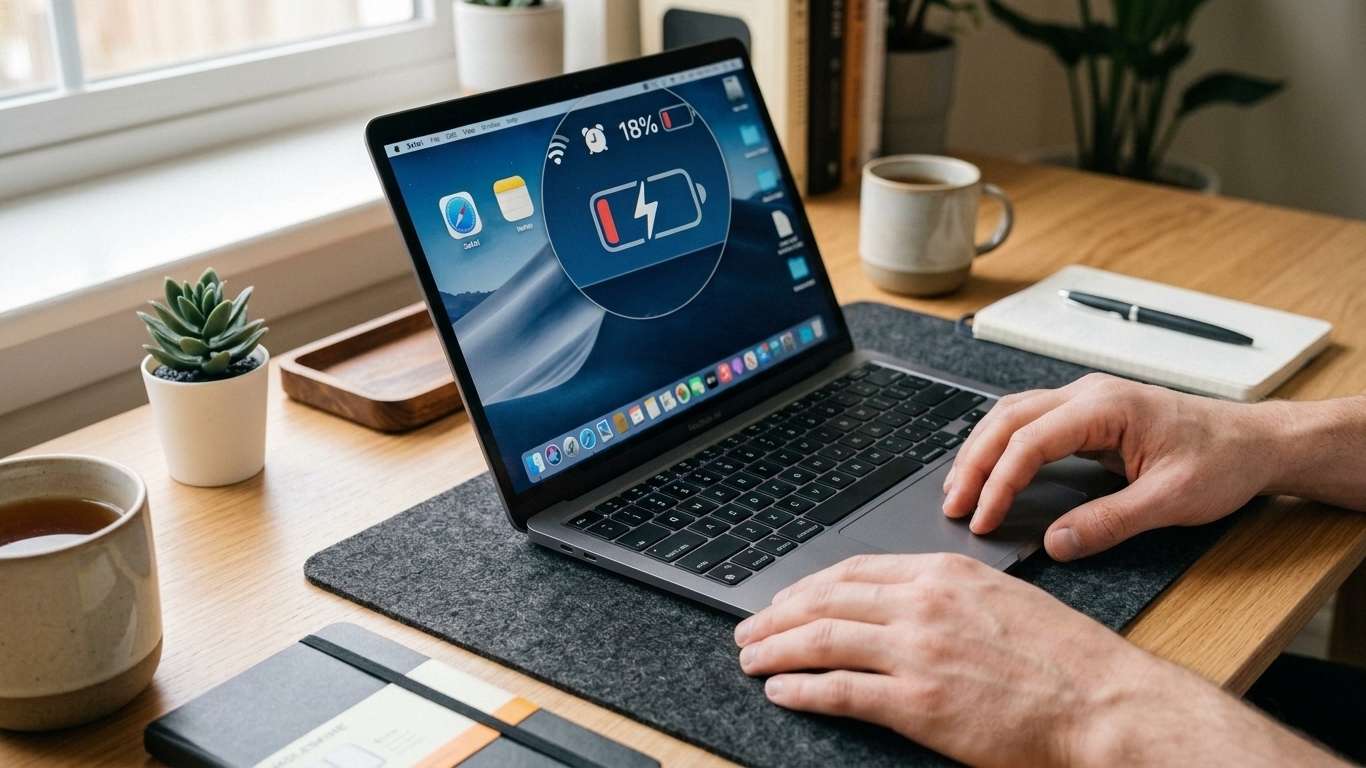
O monitor acende, a luz de energia liga, o cooler do computador gira normalmente, e mesmo assim a tela continua preta. Monitor sem imagem é um dos cenários mais confusos de diagnosticar, porque tudo parece funcionando, exceto a única coisa que importa: a imagem.
A boa notícia é que dá pra isolar a causa real em poucos minutos, testando três pontos numa ordem específica: o cabo, a saída de vídeo da placa-mãe e a placa de vídeo dedicada. Cada teste elimina uma possibilidade e aponta pra próxima, sem chute.
Neste artigo você segue esse teste passo a passo, entende o que a cor do LED do monitor já revela sozinha, e aprende a diferenciar um monitor sem imagem por causa simples de um painel realmente queimado.
- Monitor Ligado, Tela Preta: Isso Não é "Queimado" Ainda
- O Teste de Eliminação: Cabo, Vídeo Onboard e Placa de Vídeo
- Sinal Chegando, Mas a Imagem Vem com Defeito?
- Como Confirmar que o Windows Está Ligando, Mesmo Sem Imagem
- Começou Depois de uma Atualização do Windows?
- O Que a Cor do LED do Monitor Já Te Diz
- Quando o Monitor Sem Imagem é Mesmo o Monitor
- Como Evitar Ficar com o Monitor Sem Imagem de Novo
- Perguntas Frequentes sobre Monitor Sem Imagem
Monitor Ligado, Tela Preta: Isso Não é "Queimado" Ainda
Chamar de queimado um monitor sem imagem é o erro mais comum nesse diagnóstico. Monitor queimado, no sentido literal, envolve o painel físico danificado: manchas, rachaduras, pixels mortos em massa, ou o painel realmente sem retroiluminação mesmo recebendo sinal confirmado.
Antes de chegar a essa conclusão, o cenário mais provável é bem menos grave: o monitor está funcionando normalmente, só não está recebendo o sinal de vídeo que deveria vir do computador. E isso pode estar em qualquer um de três pontos diferentes entre a placa-mãe e a tela.
O Teste de Eliminação: Cabo, Vídeo Onboard e Placa de Vídeo
Esse teste segue uma ordem específica porque cada etapa isola uma causa sem precisar de nenhuma ferramenta além do que você já tem em casa.
Passo 1 — Troque (ou teste) o cabo
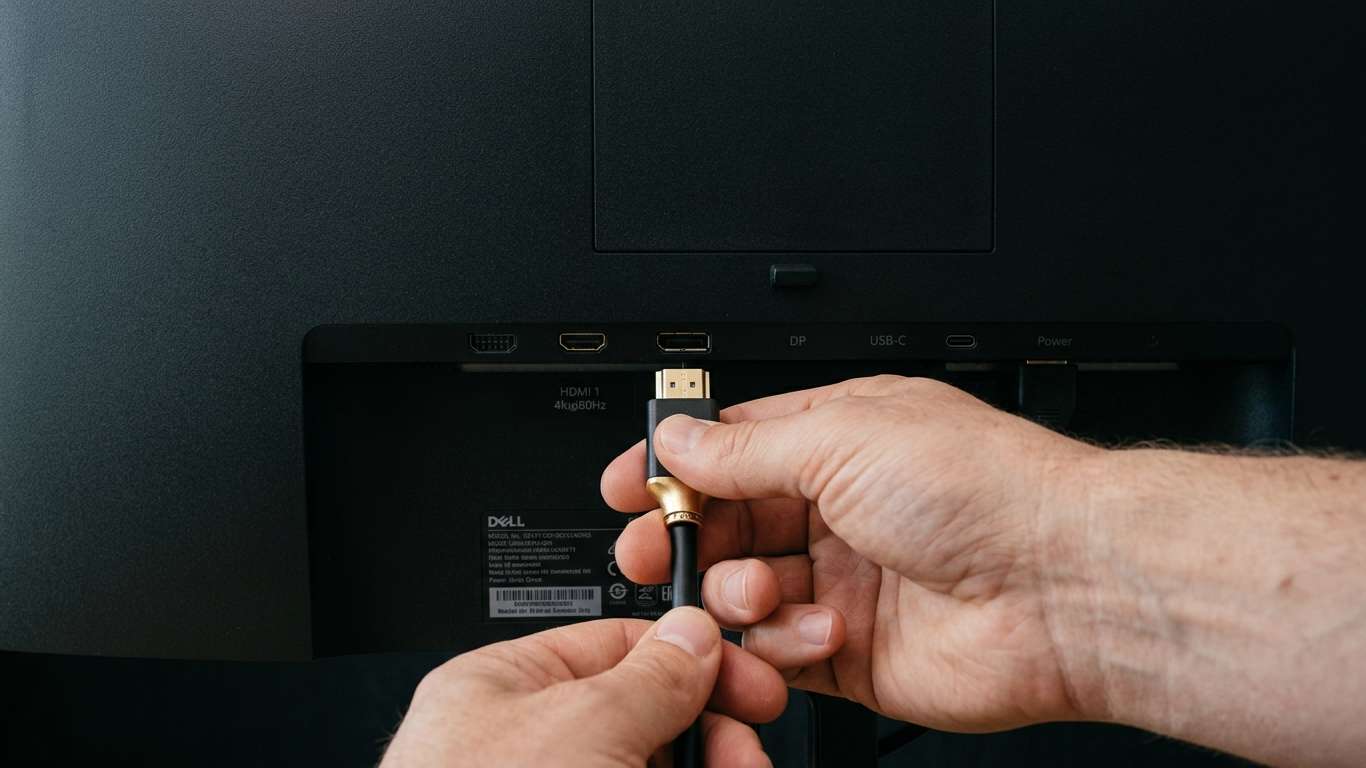
Desconecte e reconecte firmemente as duas pontas do cabo de vídeo (HDMI, DisplayPort ou VGA), tanto no monitor quanto no computador. Se tiver outro cabo do mesmo tipo disponível, teste com ele. Se possível, teste também o monitor num outro computador, ou o cabo suspeito numa TV: se a imagem aparecer em qualquer combinação diferente da original, o problema não é o monitor nem a placa de vídeo, é o cabo.
Passo 2 — Teste a saída de vídeo onboard da placa-mãe
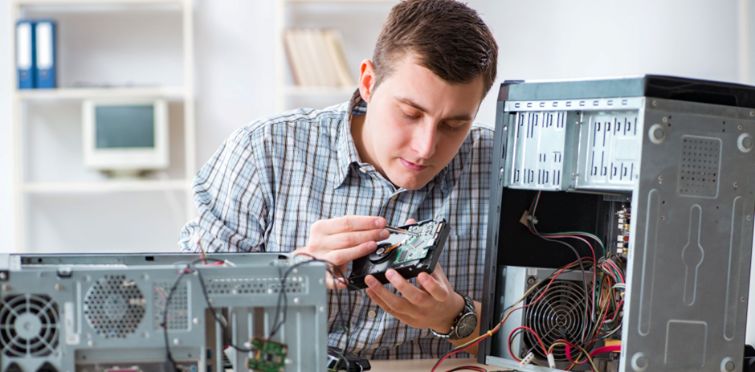
Se o computador tem placa de vídeo dedicada, a placa-mãe também tem sua própria saída de vídeo onboard, que fica desativada enquanto a dedicada está instalada. Pra testar: desligue o computador da tomada, remova a placa de vídeo dedicada do slot, e conecte o cabo do monitor direto na saída de vídeo da placa-mãe. Ligue o computador e observe.
Se a imagem aparecer usando o vídeo onboard, a placa de vídeo dedicada é a suspeita principal. Se continuar preto mesmo assim, o problema provavelmente não é a placa de vídeo.
Passo 3 — Suspeite da placa de vídeo
Com a imagem confirmada pelo vídeo onboard, volte a atenção pra placa de vídeo: reencaixe com cuidado no slot PCIe até sentir o clique de travamento, e confirme que os conectores de alimentação (os cabos que saem direto da fonte pra placa) estão firmes. Um conector mal encaixado é uma causa comum e simples de resolver, sem indicar defeito real na placa.
A ASUS confirma essa mesma lógica de eliminação em seu suporte oficial: reencaixar a placa de vídeo e verificar os cabos de alimentação PCIe resolve boa parte dos casos de monitor sem sinal, antes de suspeitar de defeito real no hardware.
Sinal Chegando, Mas a Imagem Vem com Defeito? Isso é Outro Diagnóstico
Nem todo caso de monitor sem imagem é tela preta total — existe outra variação comum. Se a tela mostra listras, cores erradas, um padrão de blocos ou a imagem pisca entre aparecer e sumir, o sinal está chegando, só que corrompido, o que é um diagnóstico diferente do cenário de tela completamente preta.
Esse tipo de sintoma costuma apontar mais forte pra placa de vídeo (superaquecimento, memória de vídeo com defeito) ou pro próprio cabo com mau contato, e menos pro monitor em si. O teste de eliminação acima continua sendo o caminho, mas a suspeita já nasce inclinada pra placa de vídeo quando existe qualquer sinal chegando, mesmo que corrompido.
O padrão do defeito também ajuda a apontar a direção: linhas verticais constantes, na mesma posição, tendem a vir do próprio painel ou do cabo flat interno do monitor; já linhas horizontais, blocos coloridos ou a imagem "derretendo" em movimento costumam vir da placa de vídeo ou da memória dela, não do monitor.
Como Confirmar que o Windows Está Ligando, Mesmo Sem Imagem
Antes de assumir que o monitor sem imagem é um problema de vídeo, vale confirmar que o computador está realmente inicializando o Windows, e não travado antes disso. Ouça os sons do sistema: se o Windows emite o som de login, ou o som de dispositivos USB sendo reconhecidos, mesmo sem ver nada na tela, isso confirma que o sistema operacional está carregando normalmente, e o problema está isolado na cadeia de vídeo.
Se não houver nenhum som, nenhuma luz de HD piscando e nenhum sinal de atividade, o problema pode ser mais amplo que só a imagem, e vale revisitar causas de boot antes de focar só no vídeo.
Começou Depois de uma Atualização do Windows? A Causa Pode Ser Driver
Se o monitor sem imagem surgiu logo depois de uma atualização do Windows, a causa pode ser um driver de vídeo incompatível, não hardware. Nesses casos, o Windows geralmente ainda está funcionando (dá pra confirmar pelos sons do sistema, como descrito acima), mas o driver não consegue enviar o sinal corretamente pro monitor.
Uma tentativa segura: force a reinicialização segurando o botão de energia por 10 segundos, e assim que possível, entre no Modo de Segurança do Windows (pelas opções de recuperação, acessadas forçando mais uma reinicialização durante o carregamento) pra desinstalar o driver de vídeo mais recente. Isso costuma devolver a imagem, permitindo reinstalar depois uma versão estável do driver, direto do site do fabricante da placa de vídeo.
O Que a Cor do LED do Monitor Já Te Diz
Antes mesmo de abrir o computador, o LED de energia do monitor sem imagem já dá uma pista. Se ele acende na cor âmbar ou laranja, em vez do azul ou branco de funcionamento normal, isso geralmente significa que o monitor está ligado, mas não está recebendo nenhum sinal de vídeo, o que aponta direto pro teste de cabo e placa acima, não pro monitor em si.
Quando o Monitor Sem Imagem é Mesmo o Monitor
Se depois de testar cabo, vídeo onboard e placa de vídeo o problema continuar, e o monitor já foi confirmado recebendo sinal (por exemplo, funcionando em outro computador), a suspeita recai sobre o próprio monitor: painel, placa interna (T-Con) ou fonte interna. Esse é o cenário onde vale um diagnóstico técnico, já que abrir o monitor exige mais cuidado que abrir um gabinete de computador.
Nesse ponto, um monitor sem imagem confirmado por eliminação já não é mais um mistério, é uma decisão: reparar o componente específico ou trocar o equipamento inteiro. Como o painel representa a maior parte do custo de um monitor, essa conta muda bastante dependendo de qual peça exatamente falhou, e o artigo sobre conserto de monitor em Ubatuba detalha essa decisão com faixas de preço reais.
Como Evitar Ficar com o Monitor Sem Imagem de Novo
Depois de resolver o monitor sem imagem, alguns cuidados reduzem bastante a chance de passar pelo mesmo susto outra vez. Usar um estabilizador ou nobreak entre a tomada e o computador protege a placa de vídeo e a fonte de picos de energia, uma das causas mais comuns de dano à saída de vídeo. Evitar conectar e desconectar o cabo de vídeo com o computador ligado também preserva o conector, tanto do lado do monitor quanto da placa.
Na hora de fazer limpeza interna do computador, sempre reencaixar a placa de vídeo com firmeza depois de qualquer manuseio é outro hábito simples que evita o mau contato descrito no Passo 3, a causa mais comum e mais fácil de prevenir de todas.
Perguntas Frequentes sobre Monitor Sem Imagem
Monitor com LED aceso significa que ele está funcionando?
Significa que a parte elétrica básica está funcionando, não que a imagem vai aparecer. Sinal de vídeo e alimentação elétrica são coisas diferentes dentro do monitor.
Removendo a placa de vídeo, o computador ainda funciona normalmente?
Sim, usando o vídeo onboard da placa-mãe, com desempenho mais limitado, mas suficiente pra confirmar se a imagem volta.
Testei tudo e o monitor sem imagem continua em qualquer cenário, o que fazer?
Nesse caso, o problema provavelmente é do próprio monitor, e vale um diagnóstico técnico especializado antes de decidir comprar um novo.
Monitor sem imagem funciona igual em notebook?
Parcialmente. Notebooks não têm placa de vídeo removível na maioria dos casos, mas conectar num monitor externo (TV ou monitor separado) ajuda a confirmar se o problema é a tela interna ou a saída de vídeo do próprio notebook.
A tela ficou preta só num jogo ou programa específico, é o mesmo problema?
Não exatamente. Monitor sem imagem só dentro de um programa específico costuma ser causa de software (driver desatualizado pra aquele jogo, ou o próprio programa travando a saída de vídeo), não do hardware descrito neste artigo. Fechar o programa pelo Gerenciador de Tarefas (Ctrl+Shift+Esc) geralmente devolve a imagem no desktop.
Fazem manutenção de monitor pra quem está fora de Ubatuba?
Sim. O atendimento presencial cobre Ubatuba, Caraguatatuba, Ilhabela e Paraty, e pra quem está em outras cidades do Brasil, o diagnóstico e o conserto são feitos com o equipamento enviado pelos Correios, com retorno pelo mesmo caminho depois do reparo.
A MJ Soluções faz esse diagnóstico completo?
Sim, testando cabo, placa de vídeo e monitor na ordem certa antes de qualquer recomendação de troca, com atendimento presencial em Ubatuba e região, ou envio pelos Correios pra outras cidades.
Ainda com a Tela Preta? Fazemos o Diagnóstico Completo
Se o teste de eliminação não resolveu, ou se abrir o computador não é algo que você quer arriscar sozinho, um diagnóstico técnico identifica exatamente onde está o problema, entre cabo, placa de vídeo e monitor, antes de qualquer orçamento. Monitor sem imagem tem causa identificável na grande maioria dos casos, e vale confirmar antes de decidir comprar qualquer peça nova.
Fale agora pelo WhatsApp e agende o diagnóstico do seu monitor ou computador: Fale com a MJ Soluções