
O computador não inicia. A tela fica preta, o sistema trava antes de carregar ou aparece uma mensagem de erro que não existia antes. A primeira reação é ligar de novo esperando que resolva sozinho. Na segunda ou terceira tentativa, fica claro que o problema é real.
Antes de levar ao técnico, vale dedicar alguns minutos a verificações simples. Elas não exigem conhecimento técnico, não arriscam o equipamento e podem identificar a causa com precisão suficiente para saber se o problema é grave ou não. Em alguns casos, resolvem sem nenhuma intervenção.
Este artigo explica o que verificar, o que os sintomas indicam e quando o atendimento presencial é o caminho mais rápido. Para quem está em Ubatuba, a MJ Soluções realiza diagnóstico de falha na inicialização com identificação da causa e orçamento antes de qualquer reparo.
Por que o computador falha na inicialização
Falha na inicialização não é um problema único. É um sintoma que pode ter origens muito diferentes, e identificar a origem correta é o que define se a solução é simples ou complexa.
Causas de hardware: fonte, memória e armazenamento
A fonte de alimentação é o componente que distribui energia para todos os outros. Quando começa a falhar, o sintoma mais comum é exatamente esse: o computador não liga, ou liga por alguns segundos e apaga antes de qualquer imagem aparecer. Fontes envelhecidas ou sobrecarregadas com muitos componentes conectados são as mais suscetíveis a esse tipo de falha.
A memória RAM é outra causa frequente. Módulos com problema ou encaixados de forma incorreta impedem o sistema de concluir o processo de inicialização. O resultado pode ser uma tela preta com cursor piscando, uma tela azul com código de erro ou uma série de bipes ao ligar, que é o código sonoro de erro da BIOS.
O disco de armazenamento, seja HD ou SSD, guarda o sistema operacional. Quando apresenta setores defeituosos na área onde o Windows está instalado, ou quando começa a falhar mecanicamente, o computador não consegue carregar o sistema. O sintoma típico é uma mensagem de erro como "Operating system not found", "Boot device not found" ou uma tela preta que não avança.
Causas de software: sistema corrompido e atualização com falha
Nem toda falha na inicialização é de hardware. Arquivos do sistema corrompidos por uma interrupção de energia durante uma atualização, desligamento forçado no momento errado ou infecção por vírus podem impedir o Windows de carregar mesmo com o hardware funcionando perfeitamente.
Nesses casos, o computador muitas vezes exibe uma mensagem de erro específica, tenta reparar automaticamente e falha, ou entra em loop de reinicialização sem chegar à área de trabalho. A tela de "Reparo automático" do Windows que aparece repetidamente é um sinal claro de causa de software, não de hardware.
O que verificar antes de sair de casa
Algumas verificações simples podem identificar a causa da falha antes de qualquer intervenção técnica. A ordem abaixo vai do mais básico ao mais específico.
Verificações que não exigem abrir o computador
Energia e conexões externas Confirme que o computador está recebendo energia. Teste a tomada com outro equipamento. Verifique se o cabo de força está bem conectado na traseira do gabinete ou, no caso de notebooks, se o carregador está funcionando e a luz de carregamento acende. Desconecte todos os periféricos externos, como pen drives, HDs externos, impressoras e monitores adicionais, e tente ligar novamente. Alguns computadores falham na inicialização quando tentam dar boot por um dispositivo externo conectado.
Monitor e sinal de vídeo Se o computador liga mas a tela fica preta, verifique se o monitor está ligado e no canal correto. Troque o cabo de vídeo se possível, ou conecte o monitor em outra porta. Em desktops com placa de vídeo dedicada, tente conectar o monitor diretamente na saída da placa-mãe para isolar se o problema é na placa de vídeo.
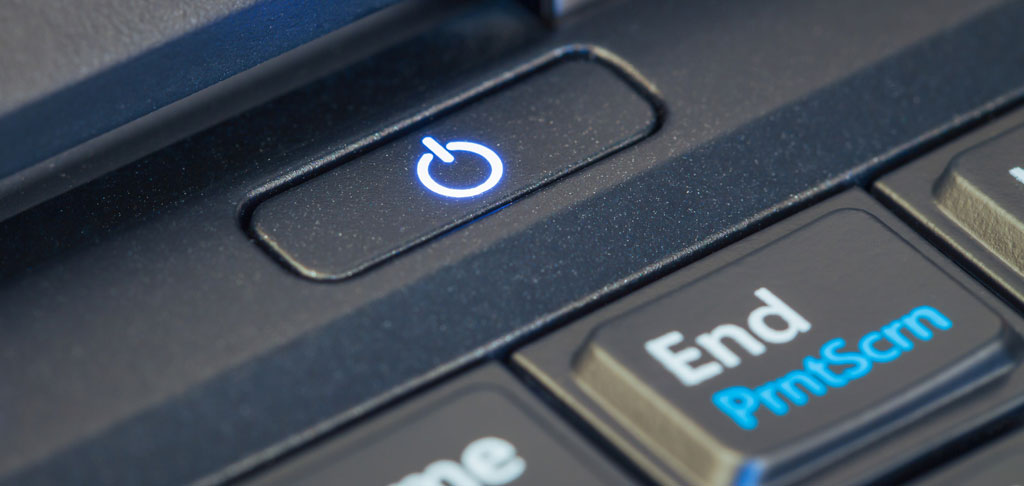
Reinicialização completa Desligue o computador pelo botão de força por dez segundos. Aguarde trinta segundos antes de ligar novamente. Em desktops, desconecte o cabo de energia da tomada por um minuto antes de religar. Esse processo descarrega os capacitores e pode resolver travamentos temporários que impedem a inicialização.
O que os sintomas visuais e sonoros indicam
Os sinais que o computador emite ao tentar ligar já apontam a direção do problema antes de qualquer diagnóstico interno:
| Sintoma | Causa mais provável |
|---|---|
| Nenhuma reação ao ligar, sem luz, sem ventilador | Fonte com defeito ou sem energia |
| Liga por segundos e apaga | Fonte instável ou superaquecimento na inicialização |
| Bipes repetidos ao ligar | Erro de memória RAM (código da BIOS) |
| Tela preta com cursor piscando | Problema no disco ou na partição de boot |
| Mensagem "Boot device not found" | HD ou SSD não reconhecido |
| Tela azul com código de erro | Falha de driver ou arquivo de sistema corrompido |
| Loop de "Reparo automático" | Sistema operacional corrompido |
| Liga normalmente mas trava no logo | Disco com leitura lenta ou arquivo de boot corrompido |
Identificar qual sintoma corresponde ao seu caso já permite uma conversa mais produtiva com o técnico e agiliza o diagnóstico quando o equipamento chega ao atendimento.
Quando o problema exige atendimento técnico
Algumas situações têm solução com as verificações anteriores. Outras exigem diagnóstico presencial porque o problema está dentro do equipamento e não há como identificar ou resolver sem abrir o gabinete.
Sinais de falha de hardware que não têm solução em casa
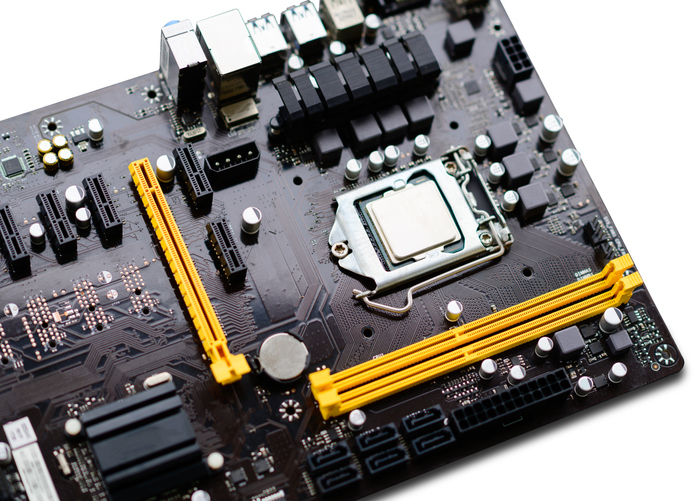
Quando o computador não reage de nenhuma forma ao botão de ligar, mesmo com energia confirmada na tomada, o problema está na fonte, na placa-mãe ou em algum componente interno que impede a passagem de energia. Sem abrir o gabinete e testar os componentes individualmente, não é possível identificar qual.
Bipes repetidos ao ligar indicam que a BIOS detectou um erro antes mesmo de carregar o sistema. Cada sequência de bipes corresponde a um componente específico, e decodificar o código exige saber o fabricante da placa-mãe. Na prática, a maioria das sequências aponta para memória RAM com defeito ou mal encaixada. Reencaixar os módulos resolve em alguns casos, mas exige abrir o gabinete e manusear componentes com cuidado.
Mensagens de disco não encontrado, como "No bootable device" ou "Boot device not found", indicam que o sistema não está reconhecendo o HD ou SSD onde o Windows está instalado. O problema pode ser no cabo de conexão do disco, no próprio disco ou na configuração da BIOS. Qualquer uma dessas causas exige intervenção interna.
Risco de perda de dados: o que fazer antes do diagnóstico
Se o computador ainda consegue ligar parcialmente, mesmo sem chegar à área de trabalho, é possível tentar acessar os arquivos por um método alternativo antes de levar ao técnico. Inicializar por um pendrive com sistema live, como o Ubuntu, permite acessar o disco e copiar arquivos importantes para um HD externo sem precisar que o Windows esteja funcionando.
Se o computador não liga de nenhuma forma, não tente forçar ligações repetidas. Cada tentativa de boot com disco com falha mecânica aumenta o risco de dano permanente às áreas onde os dados estão armazenados. Nesse caso, desligar e aguardar o diagnóstico é a atitude que preserva as maiores chances de recuperação.
O técnico identifica no diagnóstico se o disco está com falha e se os dados ainda são recuperáveis. Saber disso antes de qualquer intervenção evita decisões que comprometem a recuperação.
Diagnóstico de falha na inicialização em Ubatuba
Identificada a causa ou não, o próximo passo quando as verificações em casa não resolvem é o diagnóstico presencial. Em Ubatuba, a MJ Soluções realiza esse atendimento para computadores e notebooks de qualquer marca.
Como funciona o atendimento da MJ Soluções para esse tipo de problema
O diagnóstico começa com a descrição do que aconteceu: quando a falha apareceu, se houve algum evento antes, como queda de energia, atualização ou acidente, e quais sintomas o equipamento apresentou. Essas informações direcionam a avaliação técnica e reduzem o tempo de diagnóstico.
Com o equipamento em mãos, o técnico testa os componentes individualmente para identificar a causa exata da falha. Fonte, memória, disco e placa-mãe são verificados em sequência até o componente responsável ser isolado.
Após o diagnóstico, o orçamento é apresentado com o que precisa ser feito, o valor da peça se houver substituição necessária, e o prazo estimado. Nenhuma intervenção começa sem aprovação. Se o problema for de software, como sistema corrompido ou falha de atualização, a solução é apresentada antes de qualquer formatação ou reinstalação.
A MJ Soluções atende Ubatuba e região, com o mesmo padrão de atendimento para clientes de Caraguatatuba, Ilhabela e Paraty. O contato pelo WhatsApp antes de levar o equipamento permite uma orientação inicial sobre o problema e confirmação de disponibilidade para o atendimento.
Perguntas frequentes sobre falha na inicialização do computador em Ubatuba
O computador liga mas não passa da tela preta. É problema de hardware ou software?
Pode ser os dois. Tela preta com cursor piscando geralmente indica problema no disco ou na partição de boot, que pode ser de hardware (disco com defeito) ou software (arquivos de sistema corrompidos). Tela preta sem nenhuma resposta após o logo do fabricante aponta mais para hardware. O diagnóstico presencial identifica a causa com precisão antes de qualquer intervenção.
Meus arquivos vão ser perdidos se o computador não inicializa?
Não necessariamente. Se o problema for de software ou de boot, os arquivos no disco geralmente estão intactos e podem ser acessados ou copiados antes de qualquer reparo. Se o problema for no próprio disco com falha física, a recuperação depende do estágio da falha. O diagnóstico identifica o estado do disco e informa se os dados estão em risco antes de qualquer decisão.
Vale a pena tentar ligar o computador várias vezes quando ele não inicia?
Depende do sintoma. Se a falha for de software, tentar ligar novamente não agrava o problema. Se houver suspeita de falha mecânica no disco, como barulho de clique ou arranhado ao ligar, cada tentativa aumenta o risco de dano permanente. Na dúvida, desligar e aguardar o diagnóstico é a atitude mais segura.
Quanto custa o diagnóstico de computador que não liga em Ubatuba?
A MJ Soluções realiza o diagnóstico presencial e apresenta o orçamento com a causa identificada, o que precisa ser feito e o custo antes de qualquer intervenção. Entre em contato pelo WhatsApp com o modelo do equipamento e os sintomas para uma orientação inicial antes de agendar o atendimento.
A MJ Soluções atende computadores de mesa e notebooks em Ubatuba?
Sim. O atendimento cobre desktops e notebooks de qualquer marca, incluindo diagnóstico de falha na inicialização, troca de componentes, recuperação de dados e reparo de sistema operacional. Atende também Caraguatatuba, Ilhabela e Paraty com as mesmas condições de diagnóstico e orçamento antes do reparo.
Diagnóstico de computador em Ubatuba
Computador que não inicia tem causa identificável. Na maioria dos casos, o diagnóstico correto evita formatação desnecessária, perda de dados e troca de componentes que ainda funcionam.
A MJ Soluções realiza diagnóstico de falha na inicialização em Ubatuba, com identificação da causa, orçamento antes de qualquer intervenção e atendimento para Caraguatatuba, Ilhabela e Paraty.
Fale pelo WhatsApp e descreva o que está acontecendo com o seu computador. Com o modelo e os sintomas, já é possível ter uma orientação inicial antes de agendar o atendimento.
Acesse também o site da MJ Soluções para conhecer todos os serviços disponíveis.