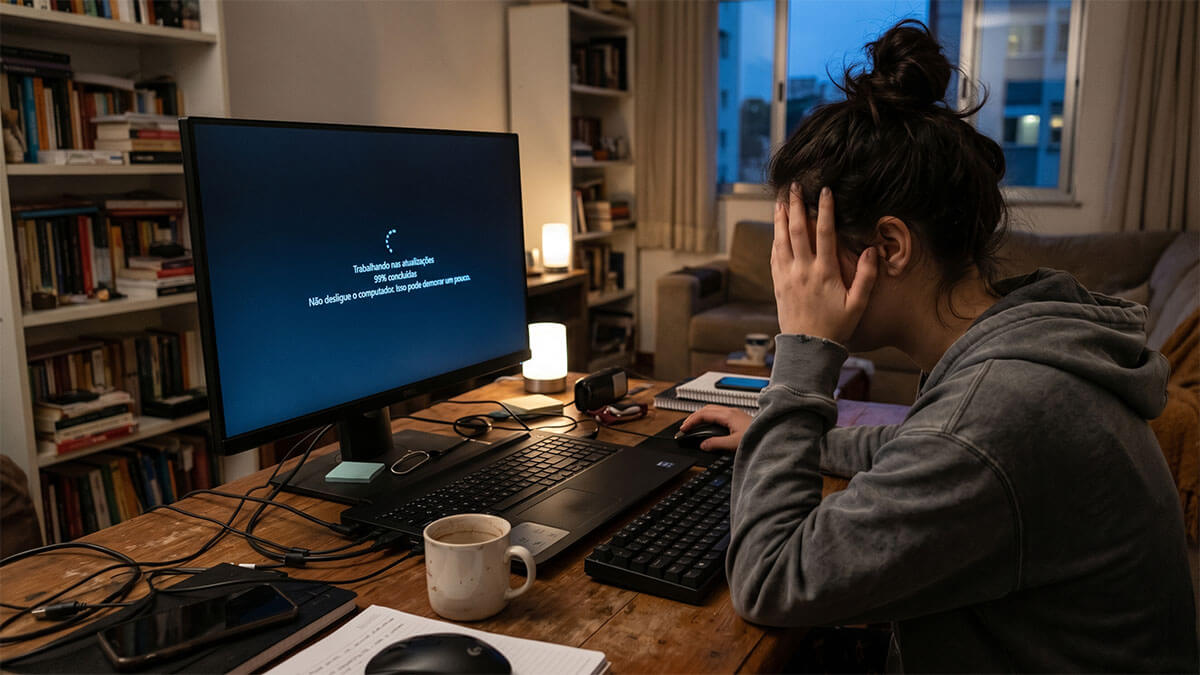
O computador funcionava normalmente. O Windows atualizou automaticamente durante a noite. Na manhã seguinte, tudo ficou mais lento: o sistema demora para iniciar, os programas travam ao abrir e o ventilador liga sem parar mesmo com o computador em repouso.
Esse padrão é comum e tem causas identificáveis. A atualização do Windows não danificou o computador, mas pode ter alterado configurações, instalado drivers incompatíveis ou ativado processos em segundo plano que consomem os recursos disponíveis. Em computadores mais antigos, uma versão nova do Windows pode exigir mais do que o hardware consegue entregar.
A boa notícia é que a maioria dos casos tem solução sem formatação. Este artigo explica o que acontece após uma atualização, quais ajustes resolvem o problema e quando o suporte técnico é o caminho mais rápido.
Por que o Windows fica lento depois de uma atualização
A atualização do Windows não é um processo simples de substituição de arquivos. É uma operação que altera componentes do sistema, reinstala drivers e reconfigura serviços. Quando algo nesse processo não se encaixa corretamente com o hardware ou com os programas instalados, o resultado é lentidão.
O que acontece nos bastidores durante e após a instalação
Durante a instalação, o Windows substitui arquivos do sistema, atualiza drivers de dispositivos e registra novos serviços. Parte desse processo continua após a reinicialização: o sistema realiza indexação de arquivos, instalação de atualizações complementares e verificação de integridade do sistema nos primeiros minutos ou horas após o boot.
Por isso, um computador recém-atualizado pode parecer lento nas primeiras horas e melhorar naturalmente. Se a lentidão persiste depois de um dia completo de uso, o problema não é temporário.
As causas mais comuns de lentidão pós-atualização
| Sintoma observado | Causa mais provável |
|---|---|
| Lentidão logo após ligar, melhora depois | Processos de indexação pós-atualização (temporário) |
| Ventilador ligado constantemente, CPU alta | Serviço do Windows Update ou antivírus em execução contínua |
| Programas específicos mais lentos | Driver incompatível instalado pela atualização |
| Lentidão geral que não melhora | Hardware insuficiente para a versão instalada |
| Tela azul após a atualização | Conflito de driver ou arquivo de sistema corrompido |
| Computador lento só na inicialização | Novos itens adicionados à inicialização pela atualização |
Identificar qual sintoma corresponde ao seu caso já direciona o ajuste correto e evita tentativas desnecessárias.
O que você pode fazer antes de chamar um técnico
Vários casos de lentidão pós-atualização se resolvem com ajustes simples. Seguir a ordem abaixo evita pular etapas e garante que o problema seja isolado antes de qualquer conclusão.
Verificações e ajustes em ordem de prioridade
1. Aguarde 24 horas após a atualização
Se a atualização foi concluída há menos de um dia, o sistema pode estar finalizando processos em segundo plano. Deixe o computador ligado por algumas horas sem uso intenso e verifique se a lentidão persiste.
2. Verifique o que está consumindo CPU e memória
Abra o Gerenciador de Tarefas com Ctrl + Shift + Esc e acesse a aba Processos. Ordene por CPU e por Memória. Identifique se algum processo está com consumo anormalmente alto de forma contínua. Os suspeitos mais comuns após atualizações são:
- Windows Update (MsEdge, svchost relacionado a WU)
- Antimalware Service Executable (Windows Defender)
- Runtime Broker
- Aplicativos de terceiros que reiniciaram após a atualização
3. Reinicie completamente o computador
Não use "Suspender" ou "Hibernar". Faça um desligamento completo e ligue novamente. Algumas atualizações só finalizam o processo com um reinício completo.
4. Verifique os programas na inicialização
No Gerenciador de Tarefas, acesse a aba Inicializar. Desative programas com impacto Alto que não são essenciais para o uso diário. Isso reduz o tempo de boot e libera memória desde o início da sessão.
5. Verifique se há atualizações pendentes
Acesse Configurações, Windows Update e verifique se há atualizações adicionais disponíveis. Atualizações de driver ou patches de correção lançados após a versão principal frequentemente resolvem problemas de desempenho identificados na versão anterior.
6. Execute o verificador de arquivos do sistema
Abra o Prompt de Comando como administrador e execute o comando sfc /scannow. O sistema verifica e corrige automaticamente arquivos corrompidos durante a atualização. O processo leva alguns minutos e não exige reinício.
Quando os ajustes não resolvem
Se após seguir os passos acima o computador continua lento, o problema está além de configuração. Duas situações exigem atenção técnica:
- Driver incompatível: a atualização instalou um driver que não funciona corretamente com algum componente do hardware. O sintoma típico é lentidão em uma função específica, como vídeo, áudio ou rede, enquanto o restante do sistema funciona normalmente.
- Hardware no limite: o computador não tem memória RAM ou armazenamento suficiente para rodar a versão nova do Windows com desempenho adequado. Nesse caso, os ajustes de software não resolvem porque o problema é de capacidade.
Quando o problema é mais profundo: hardware incompatível com a versão nova
Nem todo computador acompanha o ritmo das atualizações do Windows. Cada versão nova exige mais da memória RAM, do armazenamento e do processador. Em equipamentos com alguns anos de uso, essa diferença começa a aparecer.
Sinais de que o computador não está preparado para a versão instalada
Os sintomas abaixo, quando aparecem juntos após uma atualização, indicam que o hardware está no limite para a versão instalada:
- Inicialização que leva mais de 3 minutos mesmo com SSD
- Memória RAM acima de 80% de uso com poucos programas abertos
- Disco com uso constante em 100% mesmo sem downloads ou atualizações em andamento
- Travamentos ao abrir dois ou mais programas simultaneamente
- Tempo de resposta lento em ações simples, como abrir o menu Iniciar ou trocar de janela
O Windows 11, em particular, exige hardware com TPM 2.0, processador de geração recente e pelo menos 8 GB de RAM para rodar com desempenho adequado. Computadores atualizados para o Windows 11 sem atender a esses requisitos de forma confortável apresentam exatamente esse padrão de lentidão generalizada.
As opções disponíveis: ajuste, atualização de hardware ou suporte técnico
Quando o hardware é a causa, o caminho depende da idade e do estado do equipamento.
Se o computador tem HD mecânico como armazenamento principal, a troca por SSD é o upgrade com maior impacto perceptível no dia a dia. Um computador com processador de geração média e SSD roda o Windows 11 com desempenho muito superior ao mesmo equipamento com HD. O tempo de boot cai de minutos para segundos e a abertura de programas melhora de forma imediata.
Se a memória RAM está abaixo de 8 GB, a expansão resolve a lentidão em multitarefa e o uso excessivo de memória virtual, que é uma das causas mais comuns de disco em 100%.
Quando a atualização foi recente e o hardware é muito antigo para a versão instalada, voltar para a versão anterior do Windows é uma opção válida enquanto o upgrade de hardware é planejado.
Em todos esses casos, o diagnóstico presencial identifica a causa exata antes de qualquer decisão de compra ou intervenção. A MJ Soluções realiza esse diagnóstico em Ubatuba, com orçamento apresentado antes de qualquer reparo ou atualização.
Perguntas frequentes sobre computador lento após atualização do Windows
Posso desfazer uma atualização do Windows que deixou o computador lento?
Sim, dentro de um prazo limitado. O Windows mantém os arquivos da versão anterior por 10 dias após a atualização, o que permite reverter pelo caminho Configurações, Windows Update, Opções avançadas, Recuperação. Após esse período, os arquivos são removidos automaticamente e a reversão não é mais possível sem formatação.
Formatar resolve o problema de lentidão pós-atualização?
Depende da causa. Se o problema é de software, driver incompatível ou configuração incorreta, a formatação resolve porque reinstala o sistema do zero. Se o problema é de hardware insuficiente, a formatação não muda nada: o computador volta a ficar lento assim que o Windows for atualizado novamente. O diagnóstico correto evita formatar sem necessidade.
O problema pode ser vírus e não a atualização do Windows?
Pode. Atualizações do Windows são um momento em que usuários ficam menos atentos ao comportamento do computador, o que facilita confundir sintomas de infecção com lentidão pós-atualização. Se o Gerenciador de Tarefas mostrar processos desconhecidos com consumo alto de CPU ou memória, vale fazer uma varredura completa com antivírus antes de qualquer outro ajuste.
Quanto custa atualizar a memória RAM ou trocar o HD por SSD em Ubatuba?
O custo varia conforme o modelo do computador e as especificações do componente. A MJ Soluções apresenta o orçamento após o diagnóstico, com o valor da peça e do serviço antes de qualquer intervenção. Entre em contato pelo WhatsApp com o modelo do equipamento para uma estimativa inicial.
Onde fazer diagnóstico de computador lento após atualização do Windows em Ubatuba?
A MJ Soluções realiza diagnóstico de lentidão em computadores e notebooks em Ubatuba, com atendimento também para Caraguatatuba, Ilhabela e Paraty. O diagnóstico identifica se a causa é de software, driver, hardware ou configuração, com orçamento apresentado antes de qualquer intervenção.
Atualização de computador em Ubatuba
Computador lento após atualização do Windows tem solução. Na maioria dos casos, não é necessário formatar nem trocar o equipamento: o diagnóstico correto identifica a causa e o ajuste certo resolve sem perda de dados ou tempo desnecessário.
A MJ Soluções realiza diagnóstico de lentidão pós-atualização em Ubatuba, com identificação da causa, orçamento antes de qualquer intervenção e atendimento para Caraguatatuba, Ilhabela e Paraty.
Fale pelo WhatsApp e descreva o que aconteceu com o seu computador após a atualização. Com as informações certas, já é possível ter uma orientação inicial antes de agendar o atendimento.Acesse também a página de atualização de computador em Ubatuba para conhecer os serviços disponíveis.