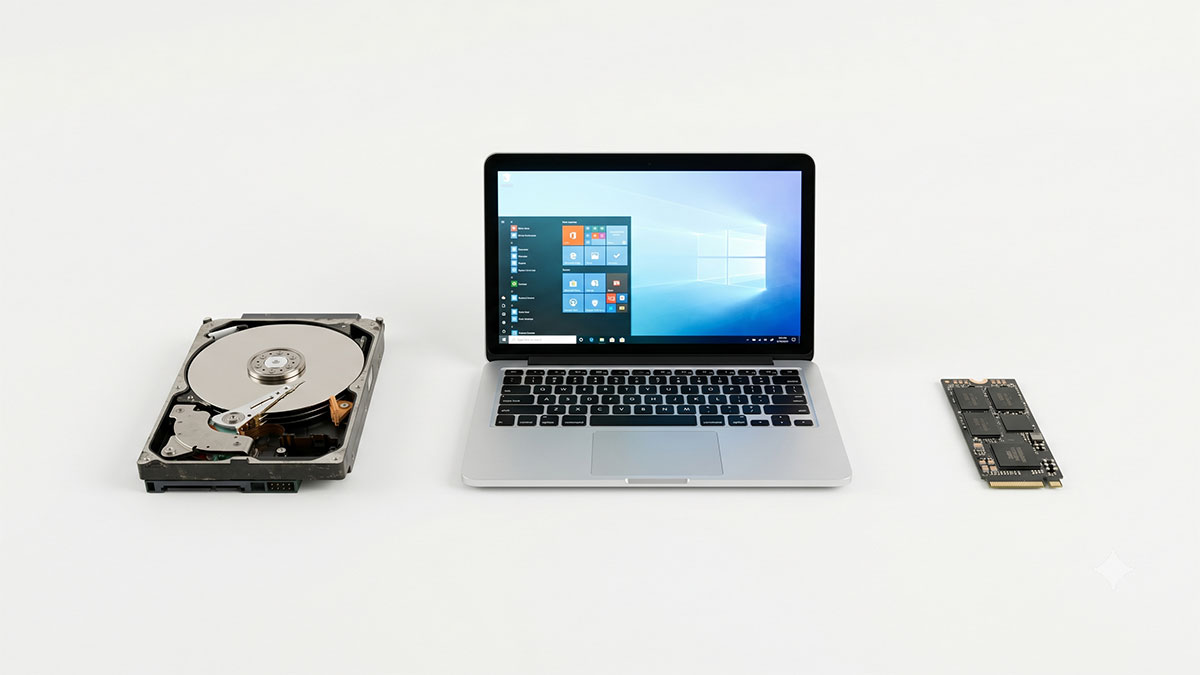
Trocar o HD por SSD é o upgrade que mais transforma o desempenho de um notebook antigo. O tempo de boot cai de minutos para segundos, programas abrem na hora e o sistema para de travar no uso diário.
O problema é que a maioria das pessoas reinstala o Windows do zero quando faz essa troca. O resultado é horas configurando o sistema, reinstalando programas, recuperando arquivos de backup e ajustando preferências que levaram anos para acumular, quando existe uma forma de evitar tudo isso.
Clonar o HD significa copiar o conteúdo completo do disco atual para o SSD novo: sistema operacional, programas instalados, arquivos, configurações e tudo mais. Quando o processo termina, o notebook liga com o SSD exatamente como estava com o HD, só que muito mais rápido.
Este guia explica o processo completo de clonagem, o que verificar antes de começar, os erros mais comuns e quando faz mais sentido levar ao técnico do que fazer por conta própria.
O que significa clonar o HD e por que é melhor do que reinstalar
Antes de começar qualquer processo, entender o que a clonagem faz e o que ela não faz evita erros de expectativa que costumam gerar frustração no meio do caminho.
A diferença entre clonar e reinstalar o sistema
Reinstalar o Windows significa apagar o disco atual e instalar o sistema operacional do zero. O resultado é um Windows limpo, sem os programas que estavam instalados, sem as configurações personalizadas e sem os arquivos que não foram salvos em backup. Tudo precisa ser refeito manualmente.
Clonar é diferente. O processo copia setor a setor o conteúdo do HD para o SSD, incluindo a partição do sistema operacional, as partições de recuperação, os programas instalados e todos os arquivos do usuário. Quando o SSD substitui o HD no notebook, o sistema inicia normalmente, com tudo no lugar.
A diferença prática é significativa: uma reinstalação completa pode levar um dia inteiro contando instalação do sistema, drivers, programas e recuperação de arquivos. Uma clonagem bem feita leva de uma a três horas dependendo do tamanho do HD, e o notebook está pronto para usar imediatamente após a troca.
O que é copiado e o que fica de fora na clonagem
A clonagem copia tudo que está no HD: sistema operacional, drivers, programas instalados, arquivos de usuário, configurações de conta e partições de recuperação. Do ponto de vista do sistema, o SSD é uma cópia idêntica do HD no momento da clonagem.
O que não é transferido automaticamente são licenças de software vinculadas ao hardware, como algumas versões do Office ou de programas com ativação por dispositivo. Em alguns casos, esses programas precisam ser reativados após a troca. O Windows 10 e o Windows 11 com licença digital vinculada à conta Microsoft reativam automaticamente e não exigem nenhuma ação adicional.
O que verificar antes de começar
Dois pontos precisam ser verificados antes de iniciar qualquer clonagem. Ignorar um deles é a causa mais comum de processo incompleto ou de SSD que não funciona após a troca.
Espaço ocupado no HD: o SSD precisa ser suficiente
O SSD de destino precisa ter capacidade igual ou maior do que o espaço ocupado no HD atual, não do que a capacidade total do HD.
Para verificar o espaço ocupado, abra o Explorador de Arquivos, clique com o botão direito no disco C e selecione Propriedades. O valor em "Usado" é o que precisa caber no SSD.
Exemplo prático: um HD de 1 TB com 180 GB utilizados pode ser clonado para um SSD de 240 GB com folga. Não é necessário comprar um SSD do mesmo tamanho do HD, apenas maior do que o espaço efetivamente ocupado.
Se o espaço ocupado for maior do que o SSD disponível, é necessário liberar espaço antes de clonar: esvaziar a lixeira, remover programas não utilizados e mover arquivos grandes para um HD externo ou nuvem até o espaço utilizado ficar abaixo da capacidade do SSD.
Ferramentas necessárias: software de clonagem e adaptador USB
Para clonar, você precisa de dois recursos:
1. Software de clonagem Os mais utilizados e confiáveis para Windows são:
| Software | Versão gratuita | Observação |
|---|---|---|
| Macrium Reflect Free | Sim | Mais completo para clonagem de sistema |
| MiniTool Partition Wizard | Sim (com limite) | Interface intuitiva para iniciantes |
| Samsung Data Migration | Sim | Funciona apenas com SSDs Samsung |
| Acronis True Image | Pago | Versão gratuita disponível com SSDs WD/Seagate |
Para a maioria dos casos, o Macrium Reflect Free resolve sem limitações relevantes.
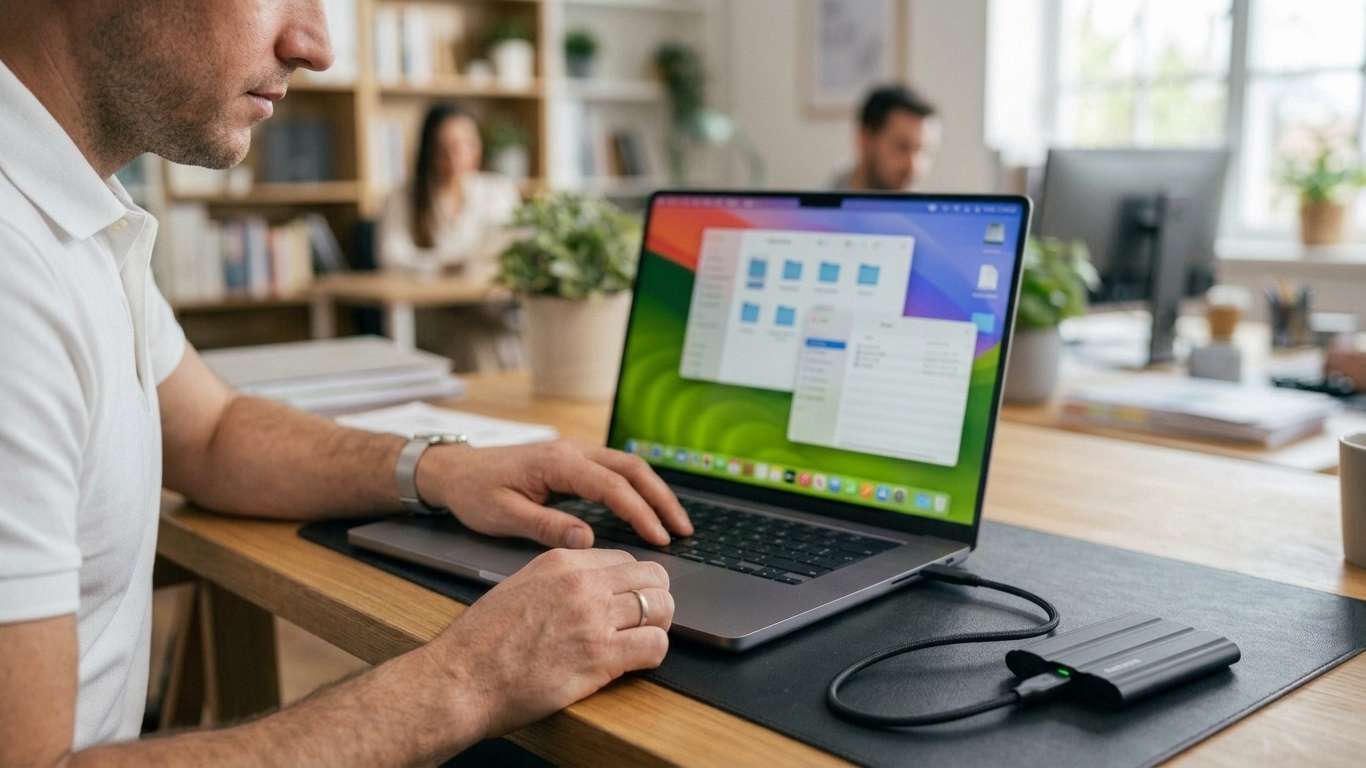
2. Adaptador USB para SSD O SSD precisa estar conectado ao notebook durante a clonagem, antes de substituir o HD. Para isso, é necessário um adaptador USB para SATA (SSDs 2,5") ou USB para M.2 (SSDs NVMe), dependendo do tipo de SSD comprado.
Adaptadores custam entre R$ 30 e R$ 80 e são encontrados em lojas de informática. Verificar o tipo de encaixe do SSD antes de comprar o adaptador evita incompatibilidade.
O processo de clonagem passo a passo
Com o espaço verificado e as ferramentas em mãos, o processo segue uma sequência direta. Seguir a ordem correta evita os erros mais comuns.
Preparando o SSD e configurando o software
1. Conecte o SSD via adaptador USB Ligue o SSD ao notebook pelo adaptador antes de abrir o software. O Windows detecta automaticamente o novo disco. Se o SSD for novo, pode aparecer como "não inicializado" no Gerenciador de Disco, o que é normal nesse ponto.
2. Abra o Macrium Reflect e selecione o disco de origem Na tela principal, o software lista todos os discos conectados. Selecione o HD interno (disco C) como origem da clonagem. Clique em "Clone this disk" para iniciar a configuração.
3. Selecione o SSD como destino Na tela seguinte, selecione o SSD conectado via USB como disco de destino. O software exibe o mapa de partições que será criado no SSD. Verifique se todas as partições do HD aparecem no destino, incluindo a partição de recuperação do Windows, que normalmente fica antes ou depois da partição principal.
4. Ajuste o tamanho da partição principal se necessário Se o SSD tiver capacidade maior que o HD, o software pode deixar espaço não alocado. Arraste a borda da partição principal para ocupar o espaço disponível antes de confirmar. Se o SSD tiver capacidade menor, o software ajusta automaticamente, desde que o espaço ocupado caiba no destino.
5. Inicie a clonagem Confirme as configurações e inicie o processo. Não use o notebook para outras tarefas durante a clonagem. O tempo varia conforme o tamanho do espaço ocupado: 100 GB levam em torno de 30 a 60 minutos dependendo da velocidade do adaptador USB.
O que monitorar durante e após a clonagem
Durante o processo, o software exibe uma barra de progresso e a velocidade de transferência. Uma velocidade abaixo de 30 MB/s indica que o adaptador USB é o gargalo, o que aumenta o tempo mas não compromete o resultado.
Se o processo parar com mensagem de erro, o motivo mais comum é um setor danificado no HD de origem. Nesse caso, o software pode oferecer a opção de ignorar setores ruins e continuar. Aceitar essa opção pode resultar em arquivos corrompidos na região afetada. O ideal nessa situação é levar ao técnico para diagnóstico do HD antes de tentar novamente.
Ao terminar, o software confirma a conclusão sem erros. Antes de abrir o notebook e trocar o HD pelo SSD, faça um teste: desligue o notebook, remova o HD interno (sem desmontar ainda) e inicialize pelo SSD via USB para confirmar que o sistema sobe normalmente. Se funcionar, o SSD está pronto para ocupar o lugar do HD.
Problemas comuns e como evitar
A clonagem é um processo estável quando o HD de origem está saudável e o procedimento é seguido corretamente. Quando algo sai errado, os problemas se concentram em dois pontos.
O notebook não inicia após a troca do HD pelo SSD
O sintoma é o notebook ligar, exibir a tela do fabricante e travar antes de carregar o Windows, ou apresentar a mensagem "No bootable device found" ou "Operating system not found".
As causas mais comuns são:
Ordem de boot incorreta na BIOS Após a troca, o notebook pode estar tentando inicializar por uma unidade que não existe mais. Acesse a BIOS ao ligar (normalmente pelas teclas F2, F10, F12 ou Delete dependendo do fabricante) e verifique se o SSD aparece como primeiro dispositivo de boot. Salve e reinicie.
Clonagem incompleta da partição de boot Se a partição EFI ou a partição de recuperação não foi incluída na clonagem, o sistema não encontra os arquivos necessários para iniciar. Nesse caso, é necessário refazer a clonagem incluindo todas as partições, ou usar o ambiente de recuperação do Windows para reparar o boot.
SSD não reconhecido pelo notebook Alguns notebooks mais antigos não reconhecem SSDs NVMe, apenas SATA. Verificar a compatibilidade do tipo de SSD com o slot disponível antes da compra evita esse problema. O técnico identifica essa informação no modelo do notebook antes de qualquer aquisição.
Quando a clonagem falha no meio do processo
Uma clonagem que para no meio indica, na maioria dos casos, que o HD de origem tem setores defeituosos. O HD está lendo normalmente na maior parte do tempo, mas trava ao tentar acessar regiões danificadas.
Nessa situação, tentar repetir o processo produz o mesmo resultado. O caminho correto é fazer uma verificação de saúde do HD antes de clonar, usando ferramentas como CrystalDiskInfo (Windows), que exibe o status S.M.A.R.T. do disco. Se o resultado indicar "Cuidado" ou "Ruim", o HD está com falha progressiva.
Um HD com falha iminente pode ser clonado por um técnico com ferramentas especializadas que conseguem recuperar setores danificados durante o processo. Tentar clonar em casa com HD nesse estado pode resultar em perda dos arquivos que ainda estão recuperáveis.
Perguntas frequentes sobre clonar HD para SSD no notebook
Posso clonar o HD para um SSD menor?
Sim, desde que o espaço efetivamente ocupado no HD caiba no SSD de destino. Um HD de 500 GB com 120 GB utilizados pode ser clonado para um SSD de 240 GB sem problema. O que não é possível é clonar para um SSD com menos espaço do que o conteúdo atual do disco. Verificar o espaço usado no HD antes de comprar o SSD evita esse erro.
A clonagem apaga os dados do HD original?
Não. O HD original não é alterado durante a clonagem. O processo apenas copia o conteúdo para o SSD. Só após confirmar que o SSD está funcionando corretamente é que o HD é removido do notebook. Até lá, os dados continuam intactos no disco original.
Preciso reinstalar os drivers após clonar para SSD?
Na maioria dos casos, não. Como o sistema operacional e todos os drivers já estavam instalados no HD, a clonagem os transfere junto. O Windows pode instalar automaticamente um driver de armazenamento otimizado para SSD após a primeira inicialização, mas isso acontece em segundo plano sem intervenção do usuário.
Quanto tempo leva para clonar HD para SSD?
Depende do espaço ocupado no HD e da velocidade do adaptador USB usado. Em média, 100 GB levam entre 30 e 60 minutos. Um HD com 300 GB ocupados pode levar até duas horas. O processo não exige atenção constante, apenas que o notebook fique ligado e conectado à energia durante a clonagem.
Vale a pena contratar um técnico para fazer a clonagem e troca de SSD em Ubatuba?
Sim, especialmente quando o HD já apresenta sinais de falha ou quando o notebook tem garantia que pode ser afetada pela abertura indevida. A MJ Soluções realiza a clonagem, a troca do HD pelo SSD e o descarte correto do HD antigo, com diagnóstico do estado do disco antes de iniciar e orçamento apresentado antes de qualquer intervenção.
Troca de HD por SSD em Ubatuba
Clonar o HD para SSD é o upgrade que mais transforma o desempenho de um notebook sem trocar o equipamento. Feito corretamente, o processo preserva todos os dados, programas e configurações, e o notebook fica pronto para usar imediatamente após a troca.
A MJ Soluções realiza clonagem de HD para SSD em Ubatuba, com verificação do estado do disco antes de iniciar, clonagem completa com todas as partições e troca presencial do componente. Atende também Caraguatatuba, Ilhabela e Paraty com as mesmas condições.
Fale pelo WhatsApp com o modelo do notebook e descreva o que está acontecendo. Com essas informações já é possível ter uma estimativa inicial antes de agendar o atendimento.
A MJ Soluções também realiza clonagem e upgrade de SSD com suporte técnico especializado, com diagnóstico antes do serviço.
Acesse também a página de conserto de notebook em Ubatuba para conhecer todos os serviços disponíveis.