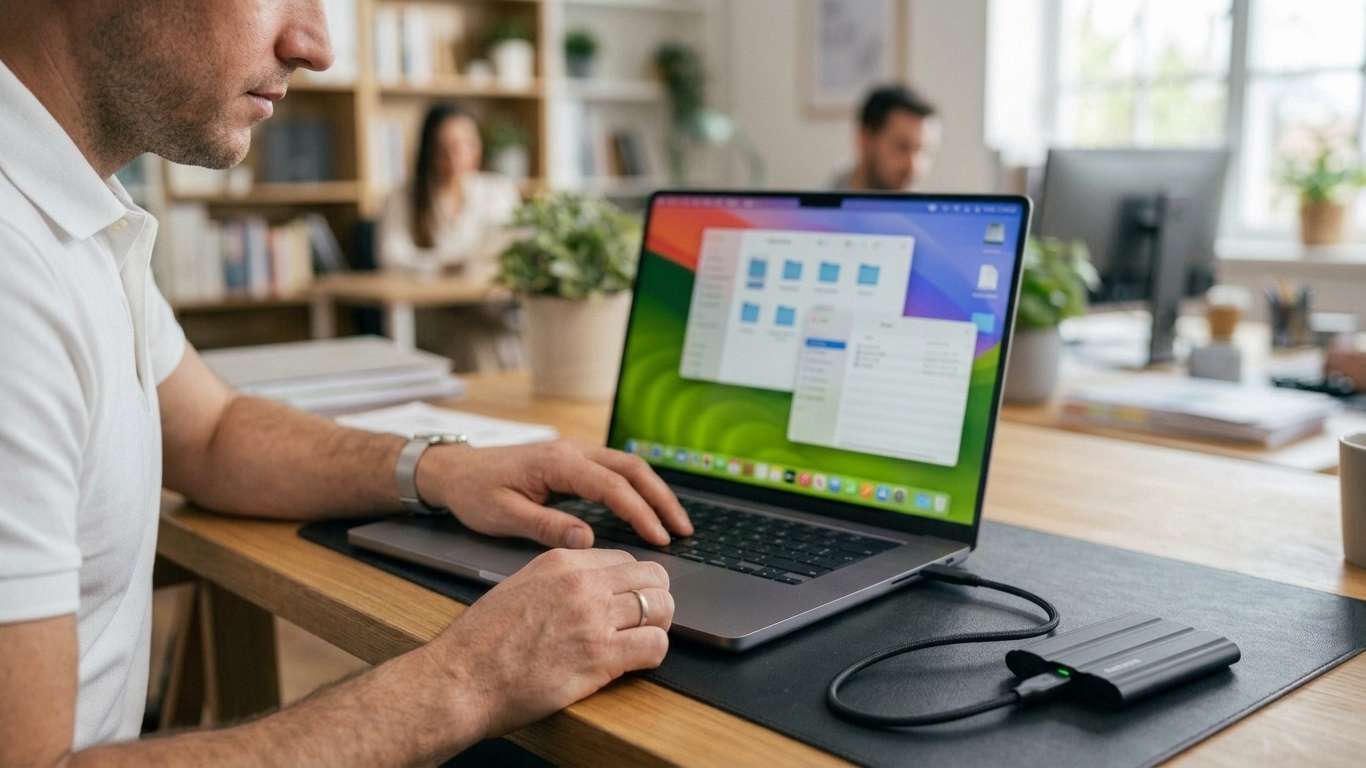
Você pluga o HD ou SSD externo, espera o som de conexão do Windows, e nada aparece no Explorador de Arquivos. Notebook não reconhece HD externo é frustrante especialmente porque o disco pode estar com arquivos importantes, e a primeira reação de muita gente — sair testando formatar ou reinstalar drivers às cegas — é justamente o que mais arrisca perder dados.
Notebook não reconhece HD externo de forma diferente de um mouse ou teclado USB não reconhecido: um HD ou SSD externo tem causas próprias, ligadas a sistema de arquivos, letra de unidade e particionamento, que exigem um diagnóstico diferente do problema genérico de USB. Este artigo foca especificamente nessas causas, deixando de lado os problemas mais gerais de porta USB que já são bem cobertos em outros lugares.
- Antes de Mais Nada: O HD Aparece no Gerenciador de Disco?
- Causas Específicas de Armazenamento Externo Não Reconhecido
- Como Atribuir uma Letra de Unidade Manualmente
- Diferença entre "Não Aparece" e "Aparece com Erro"
- Teste de Eliminação
- Cuidado: Quando NÃO Formatar
- Quando é Hardware do Próprio Disco
- Como Evitar Que Isso Aconteça de Novo
- Perguntas Frequentes sobre Notebook Não Reconhece HD Externo
Antes de Mais Nada: O HD Aparece no Gerenciador de Disco?
O primeiro teste de diagnóstico é abrir o Gerenciador de Disco do Windows (busque "Gerenciador de Disco" no menu iniciar) com o HD ou SSD externo conectado. Isso separa dois cenários bem diferentes:
- O disco aparece lá, mas não no Explorador de Arquivos — o problema é de letra de unidade ou sistema de arquivos, mais simples de resolver e sem risco aos dados
- O disco não aparece nem no Gerenciador de Disco — o problema pode ser de conexão física, cabo, porta USB, ou em casos mais raros, falha real do disco
Essa distinção muda completamente o próximo passo pra resolver notebook não reconhece HD externo, por isso é o primeiro teste antes de qualquer outra tentativa.
Causas Específicas de Armazenamento Externo Não Reconhecido
Notebook não reconhece HD externo por motivos que vão além do que causa problema com qualquer dispositivo USB:
- Letra de unidade não atribuída — o Windows às vezes não atribui uma letra automaticamente, mesmo com o disco detectado corretamente
- Sistema de arquivos incompatível — um HD formatado em Mac (APFS ou HFS+) ou Linux (ext4) não é lido nativamente pelo Windows sem software adicional
- Partição não inicializada — discos novos, ou que passaram por outro sistema operacional, podem estar sem uma partição reconhecível pelo Windows
- Driver de armazenamento desatualizado — principalmente em HDs/SSDs mais novos com tecnologia de conexão recente
- Setores defeituosos ou corrupção no sistema de arquivos — o disco é detectado fisicamente, mas o Windows não consegue ler a estrutura de arquivos corretamente
Como Atribuir uma Letra de Unidade Manualmente
Se o Gerenciador de Disco mostra o HD ou SSD externo, mas ele não aparece no Explorador de Arquivos, atribuir uma letra manualmente costuma resolver:
- Clique com o botão direito no disco dentro do Gerenciador de Disco
- Selecione "Alterar Letra de Unidade e Caminhos"
- Clique em "Adicionar" e escolha uma letra disponível
- Confirme e verifique se o disco aparece no Explorador de Arquivos
Esse processo não afeta os dados armazenados no disco, já que apenas atribui um identificador pro Windows acessá-lo, sem tocar no conteúdo gravado. Esse é, de longe, o cenário mais tranquilo de notebook não reconhece HD externo — resolvido em poucos cliques, sem qualquer risco aos arquivos já salvos.
Diferença entre "Não Aparece" e "Aparece com Erro"
Se o Windows exibe uma mensagem como "É necessário formatar o disco antes de usar" ou o disco aparece como "RAW" no Gerenciador de Disco, isso é diferente de simplesmente não aparecer. RAW significa que o Windows detecta o disco fisicamente, mas não reconhece nenhum sistema de arquivos válido nele — o que pode indicar corrupção, mas não necessariamente perda definitiva dos dados.
Nesse cenário específico, formatar resolve o "erro" na tela, mas apaga tudo que estava no disco. Antes de aceitar a formatação sugerida pelo Windows, vale tentar recuperação de dados, ou pelo menos confirmar que os arquivos realmente não têm mais valor.
Teste de Eliminação
Antes de qualquer ação mais drástica pra resolver notebook não reconhece HD externo, esse teste rápido ajuda a isolar a causa:
- Teste em outra porta USB do mesmo notebook — descarta problema pontual de uma porta específica
- Teste com outro cabo, se o HD/SSD usa cabo destacável — cabos USB são um ponto de falha comum e barato de descartar
- Teste em outro computador — se reconhece em outro PC, o problema está no notebook original (driver, porta), não no disco
- Teste o mesmo HD/SSD com outro dispositivo compatível (outro notebook, um adaptador diferente) pra confirmar se o disco em si está respondendo
Cuidado: Quando NÃO Formatar
Notebook não reconhece HD externo não deveria ser resolvido formatando por impulso, especialmente quando:
- O disco contém arquivos que você não tem backup em nenhum outro lugar
- O disco aparece como RAW ou pede formatação, mas você não testou recuperação de dados antes
- O disco faz algum barulho diferente do normal (cliques, zumbido) — sinal de que pode ser um problema físico, não lógico
Formatar resolve o sintoma na tela, mas elimina qualquer chance de recuperar os arquivos depois, então vale confirmar a real necessidade antes. Muita gente, ao ver notebook não reconhece HD externo com essa mensagem específica de formatação, aceita sem pensar duas vezes — e é exatamente nesse momento que arquivos importantes se perdem de forma definitiva e evitável.
Quando é Hardware do Próprio Disco
Se o teste de eliminação confirma que notebook não reconhece HD externo em nenhum computador testado — sinal claro de causa física, não de configuração — e principalmente se o disco emite sons incomuns ao conectar (cliques repetidos, zumbido, ou nenhum som de rotação em HDs mecânicos), a suspeita recai sobre o hardware interno do próprio disco. Nesse cenário, mexer mais no disco por conta própria aumenta o risco de perder definitivamente o acesso aos dados, e um diagnóstico técnico especializado em recuperação de dados é o caminho mais seguro, principalmente quando o disco contém arquivos sem backup em nenhum outro lugar.
Como Evitar Que Isso Aconteça de Novo
Depois de resolver, alguns cuidados reduzem a chance de o notebook não reconhecer HD externo novamente:
- Ejetar o disco corretamente antes de desconectar, usando a opção "Remover com segurança" do Windows, evitando corrupção do sistema de arquivos
- Evitar desconectar durante transferência de arquivos, o momento de maior risco pra corromper a estrutura do disco
- Manter os drivers de armazenamento e chipset atualizados, principalmente depois de atualizações grandes do Windows
- Usar sistema de arquivos compatível (exFAT funciona tanto em Windows quanto Mac) se o disco for usado entre diferentes sistemas operacionais
- Evitar hubs USB de baixa qualidade, conectando discos externos direto na porta do notebook sempre que possível, reduzindo a chance de notebook não reconhecer HD externo por falta de energia
Perguntas Frequentes sobre Notebook Não Reconhece HD Externo
Notebook não reconhece HD externo, mas reconhece pendrive. Isso é normal?
Sim, é um sinal importante: como pendrives e HDs externos usam a mesma porta USB, mas exigem energias diferentes (HDs geralmente precisam de mais energia), isso aponta pra um problema de alimentação da porta, não da porta em si. Esse é um dos casos mais comuns de notebook não reconhece HD externo, especialmente em notebooks mais antigos com portas USB mais limitadas.
Preciso formatar o HD toda vez que ele não é reconhecido?
Não. Formatar é a última opção, e só depois de confirmar que não há chance real de recuperar os dados ou resolver por outro caminho (driver, letra de unidade, sistema de arquivos).
HD formatado em Mac funciona no Windows?
Nativamente não, na maioria dos formatos usados pelo Mac. Existem softwares de terceiros que permitem leitura (e às vezes escrita), mas sem eles, o Windows simplesmente não reconhece o sistema de arquivos.
Como sei se o problema é da porta USB do notebook, e não do HD?
Testando o mesmo HD em outra porta do mesmo notebook e, se possível, em outro computador. Se funcionar em outro lugar, o problema está isolado na porta ou no notebook original.
Notebook não reconhece HD externo depois de uma atualização do Windows. É coincidência?
Não necessariamente. Atualizações do Windows às vezes alteram ou removem drivers de armazenamento, sendo uma causa relativamente comum logo após updates recentes.
O disco fica esquentando muito quando o notebook não reconhece HD externo. Isso é normal?
Um pouco de aquecimento é esperado, mas aquecimento excessivo, especialmente sem o disco funcionar, pode indicar tentativa de conexão elétrica malsucedida repetida — vale desconectar e buscar diagnóstico antes de insistir.
Adaptador USB-C pode ser a causa do notebook não reconhecer HD externo?
Sim, adaptadores e hubs USB-C de baixa qualidade são uma causa comum, principalmente com discos que exigem mais energia. Testar conectando o disco diretamente, sem adaptador, ajuda a isolar essa causa antes de suspeitar de algo mais sério no notebook ou no disco.
Notebook Não Reconhece Seu HD ou SSD Externo? Diagnosticamos Antes de Qualquer Formatação
Notebook não reconhece HD externo tem causas específicas que vão muito além do problema genérico de USB, e a diferença entre elas é justamente o que separa "resolver em 2 minutos" de "arriscar perder os dados". Fazemos o diagnóstico completo antes de qualquer recomendação de formatação ou recuperação, priorizando sempre a segurança dos seus arquivos.
Fale agora pelo WhatsApp e agende o diagnóstico do seu HD ou SSD externo: Fale com a MJ Soluções