Touchpad parou de funcionar do nada, sem nenhuma queda ou pancada aparente? Antes de pensar em um defeito grave, vale checar o motivo mais comum: ele pode simplesmente estar desativado, seja por acidente ou por uma combinação de teclas pressionada sem querer.
Boa parte dos casos de touchpad parou de funcionar tem solução em poucos minutos, sem precisar abrir o notebook nem trocar peça nenhuma. Mas existem causas mais sérias, ligadas a hardware, que só um diagnóstico técnico resolve de verdade.
Neste artigo você confere as causas mais comuns, em ordem do mais simples pro mais grave, e como testar cada uma antes de decidir levar o notebook pra assistência.
- Antes de Mais Nada: Seu Touchpad Está Ativado?
- Principais Causas do Touchpad Parar de Funcionar
- Teste Rápido Direto nas Configurações do Windows
- Como Resolver Cada Causa (Passo a Passo)
- Como Evitar que o Touchpad Pare de Funcionar de Novo
- Isso é Diferente em Notebooks de Marcas Específicas?
- Perguntas Frequentes sobre Touchpad Parou de Funcionar
Antes de Mais Nada: Seu Touchpad Está Ativado?
A maioria dos notebooks tem uma tecla de atalho pra ligar e desligar o touchpad, geralmente combinando Fn com uma tecla de função (F5, F7 ou F9, dependendo da marca) ou um ícone específico de touchpad. É comum apertar essa combinação sem querer, principalmente em notebooks com o touchpad e o teclado próximos.
Antes de qualquer diagnóstico mais profundo, tente pressionar essa combinação. O suporte oficial da Dell recomenda exatamente esse primeiro passo antes de investigar drivers ou hardware.
Se isso não resolver, o problema provavelmente está em uma das causas abaixo. Vale lembrar que touchpad parou de funcionar é um sintoma, não um diagnóstico: a causa raiz pode ser tão simples quanto um atalho de teclado ou tão específica quanto um componente físico solto.

Principais Causas do Touchpad Parar de Funcionar
| Causa | Sintoma típico | Resolve sozinho? |
|---|---|---|
| Desativado por atalho ou BIOS | Touchpad simplesmente não responde a nenhum toque | Sim |
| Driver desatualizado ou em conflito | Funciona de forma instável, ou gestos não respondem | Sim, na maioria dos casos |
| Sujeira ou gordura na superfície | Cursor trava ou pula, touchpad "meio" funciona | Sim |
| Defeito de hardware (cabo flat ou sensor) | Não funciona mesmo depois de testar tudo acima | Não, precisa de técnico |
Touchpad desativado no BIOS
Em alguns notebooks, o touchpad pode ser desativado direto na BIOS, não só pelo atalho do Windows. Pra checar, entre na BIOS (geralmente apertando F2 ou Del durante a inicialização) e procure por uma opção chamada "Internal Pointing Device" ou "Touchpad", dentro do menu de dispositivos internos.
Driver desatualizado ou com conflito
O driver do touchpad pode ficar desatualizado depois de uma atualização do Windows, ou entrar em conflito com outro driver instalado recentemente. Reinstalar ou atualizar o driver pelo Gerenciador de Dispositivos costuma resolver.
Um conflito de drivers acontece quando o software de um componente instalado afeta, de forma inesperada, o funcionamento de outro. É um dos motivos mais comuns de touchpad parou de funcionar logo depois de instalar um programa novo ou atualizar o Windows.

Sujeira ou gordura na superfície
Acúmulo de gordura da pele, poeira ou resíduos de líquido na superfície do touchpad atrapalha a detecção do toque. Limpar com um pano seco e macio, sem produtos de limpeza líquidos, já resolve boa parte desses casos.
Defeito de hardware (cabo flat ou sensor)
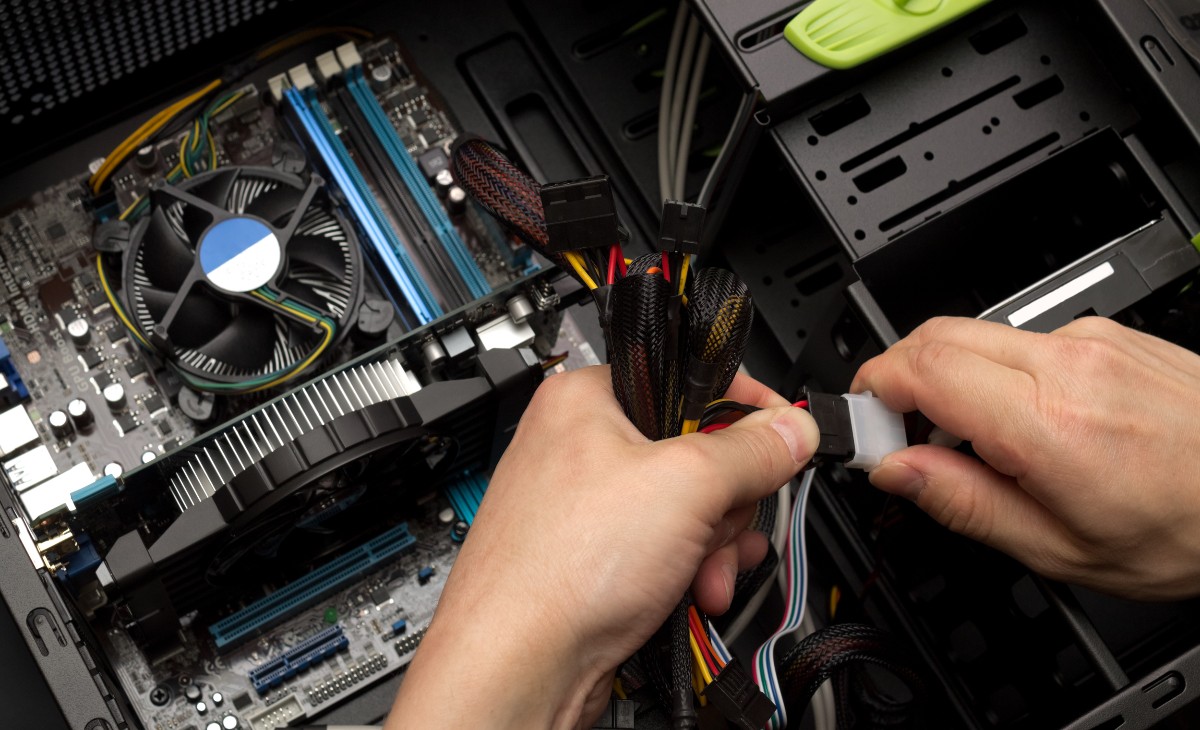
Se nenhuma das opções acima resolver, o problema provavelmente é físico: o cabo flat que conecta o touchpad à placa-mãe pode ter se soltado, comum depois de uma limpeza interna ou queda, ou o próprio sensor do touchpad pode estar com defeito. Esse tipo de problema exige abrir o notebook, o que não é recomendado sem experiência.
Como confirmar se é hardware antes de decidir
Abra o Gerenciador de Dispositivos e procure a categoria "Mouse e outros dispositivos apontadores". Se o touchpad aparecer listado, mesmo sem funcionar, o problema provavelmente é de driver ou configuração. Se ele não aparecer na lista, ou aparecer com um ícone de alerta amarelo, a chance de ser hardware (cabo flat solto ou sensor com defeito) é bem maior, e nesse caso o touchpad parou de funcionar por um motivo que só um técnico resolve com segurança.
Teste Rápido Direto nas Configurações do Windows
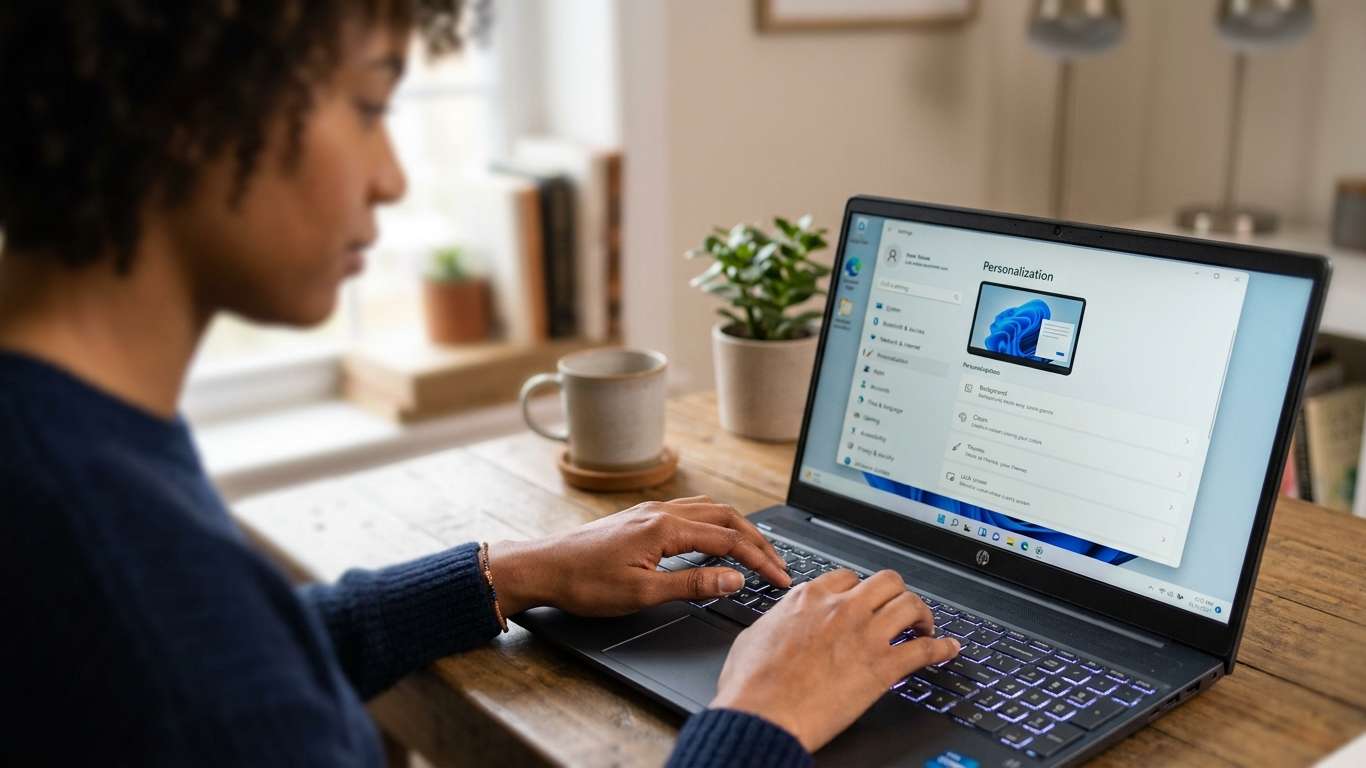
O próprio Windows tem uma forma simples de confirmar se o touchpad está sendo reconhecido: vá em Configurações > Dispositivos > Touchpad. Se essa tela mostrar as opções normalmente (sensibilidade, gestos, etc.), o Windows está reconhecendo o hardware, e o problema provavelmente é de configuração ou driver. Se a tela mostrar uma mensagem como "nenhum touchpad compatível encontrado", isso é um forte indício de que o problema é de hardware ou que o dispositivo está desativado na BIOS.
Esse teste leva menos de um minuto e já direciona bastante o diagnóstico antes de partir pros passos mais técnicos.
Como Resolver Cada Causa (Passo a Passo)
- Pressione a combinação Fn + tecla de função do touchpad (F5, F7 ou F9, dependendo da marca)
- Reinicie o notebook e veja se o touchpad volta a responder sozinho
- Abra o Gerenciador de Dispositivos, localize o touchpad (geralmente em "Mouse e outros dispositivos apontadores") e clique em "Atualizar driver"
- Limpe a superfície do touchpad com um pano seco e macio
- Entre na BIOS e confirme se o touchpad está habilitado no menu de dispositivos internos
- Se nada disso resolver, é hora de um diagnóstico técnico pra verificar o cabo flat e o sensor

Como Evitar que o Touchpad Pare de Funcionar de Novo
Alguns cuidados simples reduzem a chance do problema voltar: evitar comer ou beber perto do notebook (líquido e gordura são os principais inimigos da superfície), fazer limpeza externa regular com pano seco, e manter o Windows e os drivers atualizados, mas sem usar atualizadores automáticos de terceiros, que costumam causar mais problemas do que resolvem.
Se o notebook passou por alguma queda ou pancada recentemente, mesmo que o touchpad continue funcionando, vale ficar atento a sinais de folga ou resposta inconsistente nos dias seguintes, já que o cabo flat pode ter sido afetado sem parar de funcionar imediatamente.
Vale reforçar: a maioria dos casos de touchpad parou de funcionar tem causa simples e resolve em casa, sem custo nenhum. Só uma pequena parcela, ligada a cabo flat ou sensor danificado, realmente exige peça e mão de obra especializada.
Isso é Diferente em Notebooks de Marcas Específicas?
As causas e os passos acima valem pra praticamente qualquer notebook, mas a localização exata de cada opção (BIOS, atalho de teclado) muda de marca pra marca. Dell, Lenovo, Acer e Samsung, por exemplo, usam combinações de tecla de função diferentes entre si, mesmo seguindo a mesma lógica geral descrita aqui. Se você tem um notebook Avell, o artigo sobre touchpad Avell não funciona detalha a combinação de teclas e o processo específico desse fabricante.
Perguntas Frequentes sobre Touchpad Parou de Funcionar
O touchpad parou de funcionar só em alguns programas, isso é normal?
Não é comum, mas pode acontecer quando um programa específico captura o controle do mouse ou entra em conflito com o driver, geralmente em jogos ou softwares de desenho. Fechar e reabrir o programa costuma resolver; se persistir, vale reinstalar o driver do touchpad, já que o problema tende a se espalhar pra outros programas com o tempo se não for corrigido.
Por que o touchpad às vezes volta a funcionar sozinho depois de reiniciar?
Isso costuma indicar um travamento momentâneo do driver, não um problema físico. Reiniciar recarrega o driver do zero, o que resolve travamentos temporários sem indicar um defeito permanente.
Usar um mouse USB enquanto o touchpad não funciona atrapalha o diagnóstico?
Não, e pode até ajudar: se o mouse USB funciona normalmente enquanto o touchpad não responde, isso já indica que o problema é específico do touchpad, não da entrada de dados do Windows como um todo.
Toda vez que atualizo o Windows o touchpad para de funcionar, por quê?
Atualizações grandes do Windows às vezes reinstalam ou resetam drivers genéricos, substituindo o driver específico do fabricante por um mais básico. Reinstalar o driver original depois da atualização costuma resolver.
Vale a pena usar um mouse externo enquanto não conserto o touchpad?
Resolve o problema imediato de navegação, mas não substitui os gestos multitoque do touchpad original. Vale como solução temporária, não definitiva.
A MJ Soluções conserta touchpad de qualquer marca de notebook?
Sim. O diagnóstico identifica se o problema é de cabo flat, sensor ou outra causa física, com orçamento definido antes de qualquer reparo.
Touchpad Não Volta a Funcionar? Chame Quem Resolve
Se já tentou tudo (atalho, driver, limpeza, BIOS) e o touchpad continua sem responder, o problema provavelmente é físico e exige abrir o notebook com segurança. Quando o touchpad parou de funcionar de vez, mesmo depois de todas as tentativas, um diagnóstico técnico evita reabrir o notebook mais de uma vez à toa.
Fale agora pelo WhatsApp e agende o diagnóstico do touchpad do seu notebook: Fale com a MJ Soluções