Você conecta o carregador, espera o ícone da bateria mudar e nada acontece. O MacBook não carrega, a porcentagem continua caindo e, com ela, o tempo que falta pra terminar aquele trabalho, aula ou reunião. A primeira reação costuma ser culpar o carregador e sair pra comprar outro. Muitas vezes é exatamente aí que o prejuízo começa.
Entre a tomada e a bateria, a energia passa por cinco pontos diferentes, e qualquer um deles pode ser o responsável. Um cabo USB-C que só transfere dados se parece com um cabo de carga. Uma porta com sujeira se comporta como um defeito de placa. Um recurso do próprio macOS pode exibir "Não está carregando" com tudo funcionando perfeitamente.
Neste guia você vai entender como identificar, com testes simples em casa, se o problema está no carregador, na porta USB-C ou na placa. Também vai saber quais sinais mostram que é hora de parar de testar e levar o equipamento para uma bancada técnica.
Neste artigo:
- Por que o MacBook não carrega: o caminho que a energia percorre
- Primeiro suspeito: o carregador ou o cabo
- Quando o MacBook não carrega por causa da porta USB-C
- Placa lógica ou bateria: os defeitos que exigem bancada
- Passo a passo antes de levar o MacBook à assistência
- Perguntas frequentes sobre MacBook que não carrega
- Seu MacBook não carrega? A MJ Soluções descobre onde a energia parou
Por que o MacBook não carrega: o caminho que a energia percorre
Pra descobrir onde está o defeito, primeiro é preciso entender o trajeto. A carga de um MacBook não depende de uma peça só. Ela depende de uma corrente de componentes em que cada elo precisa funcionar. Quando o MacBook não carrega, pelo menos um deles se rompeu, e o sintoma visível costuma ser o mesmo para todos.
Os 5 pontos onde a carga pode parar
O caminho começa na tomada e termina na bateria, nesta ordem:
- Tomada e rede elétrica: uma tomada sem energia, um filtro de linha desligado ou uma oscilação na rede fazem o carregador desarmar por proteção.
- Adaptador de energia: é ele que converte a energia da tomada na tensão que o MacBook aceita. Quando falha, pode parar de vez ou entregar menos potência do que o equipamento precisa.
- Cabo: cabos USB-C e MagSafe sofrem com dobras perto do conector. Por dentro, o fio pode estar partido mesmo com o revestimento intacto.
- Porta de carga: é o conector no corpo do MacBook. Acumula poeira, areia e umidade, o que é comum em cidades de praia como Ubatuba e Caraguatatuba.
- Placa lógica e bateria: na placa fica o circuito que negocia a potência com o carregador e decide quando a bateria recebe carga. Se esse circuito ou a própria bateria falham, o carregador pode estar perfeito e mesmo assim nada acontece.
A lógica do diagnóstico é testar do ponto mais simples e barato para o mais complexo. Trocar a tomada não custa nada. Abrir a placa exige bancada, ferramenta e técnico qualificado.
"Não está carregando" nem sempre é defeito
Antes de suspeitar de qualquer peça, confira um detalhe que engana muita gente. O macOS tem um recurso chamado Carregamento Otimizado da Bateria, que pausa de propósito a carga em torno de 80% quando o sistema aprende que o MacBook passa muito tempo ligado na tomada. A intenção é reduzir o desgaste químico da bateria e prolongar a vida útil dela.
Nesse caso, o ícone mostra o MacBook conectado, mas a porcentagem para de subir. Para confirmar, clique no ícone da bateria na barra de menus. Se aparecer a opção Carregar Totalmente Agora, o Mac está apenas seguindo essa regra. Ao clicar, a carga volta a subir até 100%.
O sinal de defeito real é outro: a porcentagem cai mesmo com o carregador conectado, ou o Mac não mostra nenhuma reação ao receber o cabo. É nesses cenários que vale seguir para os próximos testes, começando pelo suspeito número um.
Primeiro suspeito: o carregador ou o cabo
Na prática da bancada, o carregador e o cabo são a origem mais comum quando o MacBook não carrega de repente. Também são os componentes mais fáceis de testar sem abrir nada, por isso começam o diagnóstico.
Como testar o adaptador e o cabo USB-C em casa
O teste mais confiável é a troca cruzada. Conecte o seu MacBook em outro carregador compatível e conecte o seu carregador em outro MacBook ou aparelho USB-C. O resultado aponta o culpado com clareza:
- Outro carregador funciona no seu Mac: o problema está no seu adaptador ou no cabo.
- Seu carregador funciona em outro aparelho e nenhum carregador funciona no seu Mac: o defeito está no MacBook, na porta ou na placa.
Se você não tem um segundo carregador por perto, comece pelo cabo, que costuma falhar antes do adaptador. Observe se há dobras, conectores frouxos, partes amolecidas ou aquecimento fora do normal perto da ponta. A própria Apple, no guia oficial Se o adaptador de alimentação USB-C não estiver carregando o laptop Mac, recomenda desconectar o adaptador da tomada por alguns segundos, testar outra tomada e trocar o cabo antes de qualquer outra suspeita.
MagSafe: o que a luz do conector está dizendo
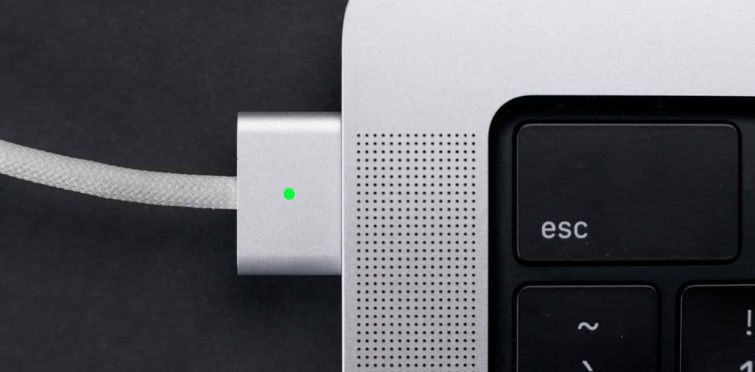
Nos modelos com MagSafe, o próprio conector ajuda no diagnóstico. A luz laranja indica que a bateria está recebendo carga. A verde indica carga completa. A luz laranja piscando, no MagSafe 3 dos modelos mais recentes, sinaliza uma falha detectada na conexão.
Quando o conector não acende e o MacBook não carrega, o problema costuma estar no adaptador, no cabo ou na sujeira entre os pinos. Pinos magnéticos atraem limalha e poeira metálica, e uma partícula pequena já basta pra impedir o contato. Conector aceso e porcentagem parada, ou caindo, sugere que a energia chega ao Mac mas não segue adiante, o que leva a suspeita para dentro do equipamento.
Carregador paralelo e cabo só de dados
Carregadores genéricos são uma armadilha frequente. Muitos anunciam uma potência que não entregam, e um MacBook Pro de 14 polegadas, que trabalha com adaptadores de 67W a 96W, pode simplesmente recusar a carga ou carregar mais devagar do que consome. O resultado é a bateria descendo com o cabo conectado e a impressão de que o MacBook não carrega.
Com os cabos acontece algo parecido. Existem cabos USB-C feitos só pra transferir dados, ou com limite de potência baixo, que por fora são idênticos aos cabos de carga. Se o problema começou logo depois de trocar o cabo ou usar o carregador de outra pessoa, esse é o primeiro ponto a descartar. Para entender quando a falha está na fonte em si, vale ler o nosso artigo sobre como distinguir fonte do notebook queimada de defeito no carregador.
Com o carregador e o cabo descartados, o próximo ponto da corrente é a entrada de energia do próprio MacBook.
Quando o MacBook não carrega por causa da porta USB-C
A porta USB-C é a entrada de energia na maioria dos MacBooks desde 2016 e passa por centenas de encaixes por ano. Cada conexão gera um pequeno atrito nos contatos internos. Com o tempo, entram também os fatores do ambiente, e é aí que uma porta saudável começa a falhar de forma intermitente.
Sujeira, oxidação e pinos danificados
Dentro da porta USB-C existe uma lingueta central com 24 contatos minúsculos. Basta um fiapo de tecido do bolso da mochila ou um grão de areia pra impedir o encaixe completo do cabo. Quando o MacBook não carrega por sujeira na porta, o sintoma típico é o cabo ficar "solto", carregar só em certa posição ou desconectar quando o MacBook se mexe.
A oxidação é o outro inimigo, especialmente no litoral. A maresia carrega sal e umidade, que se depositam nos contatos e formam uma camada esverdeada ou escura. Ela aumenta a resistência elétrica e atrapalha a negociação de potência entre o Mac e o carregador.
Para checar, desligue o MacBook e olhe dentro da porta com uma lanterna. Se houver sujeira visível, a própria Apple indica ar comprimido aplicado em jatos curtos. Evite palitos de metal, agulhas ou alfinetes: eles podem entortar a lingueta ou provocar um curto entre os contatos, e um problema simples vira um reparo de placa.
Uma porta carrega e a outra não: o que isso revela
Boa parte dos MacBooks tem duas ou mais portas USB-C capazes de receber carga. Isso transforma o diagnóstico em um teste rápido: conecte o mesmo carregador em cada porta e observe.
Se uma porta carrega e a outra não, o adaptador e o cabo estão funcionando, e o defeito fica isolado naquela porta ou no circuito que fica logo atrás dela. É uma informação valiosa, porque mostra que a placa como um todo continua recebendo energia normalmente. Você pode seguir usando a porta boa enquanto agenda o reparo, mas sem adiar demais: uma porta com mau contato pode gerar faíscas e aquecimento a cada encaixe.
Se nenhuma porta responde e o MacBook não carrega mesmo com carregador e cabo testados e aprovados, a suspeita sai dos conectores e chega ao ponto mais delicado da corrente.
Placa lógica ou bateria: os defeitos que exigem bancada
Quando o carregador, o cabo e as portas foram descartados e o MacBook não carrega mesmo assim, restam os componentes internos. Aqui o diagnóstico em casa chega ao limite: dá pra observar sinais e reunir pistas, mas a confirmação exige instrumentos de medição e a abertura do equipamento.
Sinais de falha no circuito de carga da placa
A placa lógica é a placa principal do MacBook. Nela fica o circuito de gerenciamento de energia, um conjunto de chips que conversa com o carregador, define quanta potência pode receber e distribui essa energia entre o sistema e a bateria. Quando um desses componentes queima, a energia chega na porta e para ali.
Os sinais mais comuns são:
- Nenhuma porta carrega, mesmo com um carregador comprovadamente bom.
- O MacBook só liga conectado à tomada e desliga na hora em que o cabo sai.
- O conector MagSafe acende, mas a porcentagem nunca sobe.
- O carregador fica frio, como se não houvesse nada conectado.
Um curto em um único componente da placa já basta pra interromper toda a carga. A boa notícia é que esse tipo de defeito não significa, necessariamente, a troca da placa inteira. Na bancada, o técnico mede tensões em pontos específicos do circuito pra localizar a peça que falhou.
Bateria com "Manutenção recomendada"
Quando o MacBook não carrega até 100% ou perde carga rápido demais, a bateria também pode ser a responsável. Baterias de íon de lítio perdem capacidade a cada ciclo de carga, e a Apple projeta as dos MacBooks recentes pra manter 80% da capacidade original por cerca de 1.000 ciclos. Depois disso, o desgaste se acelera.
Para verificar, abra Ajustes do Sistema > Bateria e clique no ícone de informação ao lado de Saúde da Bateria. Se aparecer Manutenção Recomendada em vez de Normal, o próprio sistema está avisando que a bateria chegou ao fim da vida útil. Outro alerta é a bateria estufada, que levanta o touchpad ou deforma a base: nesse caso, pare de carregar o MacBook e leia o nosso guia sobre bateria do MacBook inchando.
Contato com líquido: o defeito que aparece semanas depois
Um copo de água ou café derramado no teclado nem sempre causa pane na hora. O MacBook pode secar, ligar e funcionar normalmente por dias ou semanas. Enquanto isso, o resíduo de líquido continua corroendo trilhas e componentes da placa, especialmente os do circuito de carga, que trabalham com as tensões mais altas.
Por isso, quando o MacBook não carrega e houve qualquer contato com líquido nos meses anteriores, essa informação muda o diagnóstico. Conte ao técnico, mesmo que pareça irrelevante. Quanto antes a corrosão for limpa, maiores as chances de recuperar a placa sem trocar peças caras.
Antes de chegar a esse ponto, porém, existe uma sequência de testes que resolve parte dos casos sem custo nenhum.
Passo a passo antes de levar o MacBook à assistência
Se o seu MacBook não carrega, siga esta ordem antes de qualquer outra coisa. Ela vai do teste mais simples ao mais técnico, e cada passo elimina um suspeito da lista. Anote o resultado de cada um: essa informação encurta o diagnóstico na assistência.
- Teste a tomada: ligue outro aparelho na mesma tomada. Se usar filtro de linha ou extensão, conecte o carregador direto na parede.
- Reconecte o adaptador: tire o carregador da tomada, espere 30 segundos e conecte de novo. Esse intervalo reinicia a proteção interna do adaptador após uma oscilação na rede.
- Reinicie o MacBook: abra o menu Apple e escolha Reiniciar. Uma falha momentânea do sistema pode travar o gerenciamento de energia.
- Troque o cabo e a porta: use outro cabo compatível com carga e teste todas as portas USB-C do MacBook.
- Limpe a porta: com o Mac desligado, use ar comprimido em jatos curtos. Nunca use objetos de metal.
- Redefina o controle de energia: nos MacBooks com chip Apple (M1 em diante), desligue o equipamento, feche a tampa, espere 30 segundos e tente de novo. Nos modelos com processador Intel, faça a redefinição do SMC, cuja combinação de teclas varia conforme o modelo.
- Confira a saúde da bateria e rode o Diagnóstico Apple: veja o estado da bateria em Ajustes do Sistema e, nos modelos com chip Apple, desligue o Mac, mantenha o botão de ligar pressionado até aparecerem as opções de inicialização e pressione Command (⌘) + D.
Agora imagine o cenário em que um desses passos resolve. Você reconecta o cabo, vê a luz laranja acender, e a porcentagem começa a subir. Isso acontece com frequência, principalmente quando a causa era a tomada, o cabo ou o carregamento otimizado do macOS.
Se você passou pelos sete passos e o MacBook não carrega ainda, pare por aqui. Insistir com carregadores emprestados ou comprar peças às cegas costuma custar mais caro do que o diagnóstico. E se o MacBook também deixou de ligar com a bateria zerada, o nosso artigo Meu MacBook não inicializa mostra o que fazer em seguida.
Perguntas frequentes sobre MacBook que não carrega
Por que o MacBook mostra "Não está carregando" mesmo conectado?
Na maioria das vezes, é o Carregamento Otimizado da Bateria do macOS, que pausa a carga em torno de 80% pra preservar a bateria. Clique no ícone da bateria e escolha "Carregar Totalmente Agora". Se a porcentagem cair com o cabo conectado, aí sim o MacBook não carrega de verdade e há sinal de defeito.
Posso usar o carregador do celular no MacBook?
Pode, desde que seja USB-C, mas a carga vai ser muito lenta. Um carregador de celular de 20W não acompanha o consumo de um MacBook em uso, e a bateria pode até descer. Use um adaptador com potência igual ou maior que a do original.
O MacBook não carrega e não liga. A bateria morreu?
Não necessariamente. Uma bateria totalmente descarregada pode levar alguns minutos conectada antes de dar qualquer sinal. Deixe o carregador ligado por pelo menos 30 minutos. Se não houver reação, o defeito pode estar no carregador, na porta ou na placa.
Quanto tempo dura a bateria de um MacBook?
A Apple projeta as baterias dos MacBooks recentes pra manter 80% da capacidade original por cerca de 1.000 ciclos de carga. No uso comum, isso representa de 3 a 5 anos. Você acompanha o estado em Ajustes do Sistema > Bateria.
Essas dicas valem para notebooks com Windows?
Parte delas, sim, como o teste de tomada, cabo e porta. Mas a lógica de carga e os menus são diferentes. Para notebooks de outras marcas, veja o nosso guia Notebook não carrega: descubra as causas e o que fazer.
Seu MacBook não carrega? A MJ Soluções descobre onde a energia parou
Testar por conta própria resolve os casos simples. Quando o MacBook não carrega por defeito na porta, na bateria ou na placa, o que traz o MacBook de volta é um diagnóstico preciso, feito por quem conhece o equipamento por dentro. A MJ Soluções é a única assistência credenciada IRP Apple (Independent Repair Provider) do Litoral Norte de São Paulo e atende MacBooks em Ubatuba há 18 anos.
Você leva o equipamento à loja, no centro de Ubatuba, ou envia de qualquer cidade do Brasil. Veja como funciona o envio de MacBook pelos Correios e volte a trabalhar com a bateria carregando como deveria.