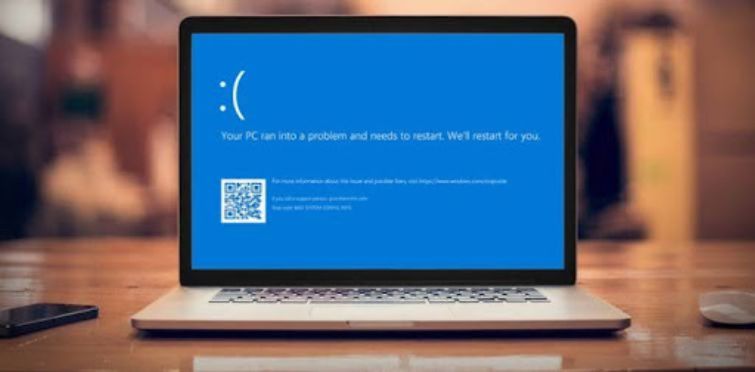
Como formatar Windows 10 do zero é um processo técnico com passos específicos, não só "clicar em formatar e esperar". Antes de qualquer coisa, um aviso honesto: o Windows 10 chegou ao fim do suporte oficial da Microsoft em outubro de 2025, o que significa que não recebe mais atualizações de segurança. Se o seu computador for compatível, pode valer mais a pena instalar o Windows 11 em vez de reformatar o 10 — isso é explicado no próximo tópico antes de seguir com o passo a passo.
Se você já decidiu que quer manter o Windows 10 (por compatibilidade de hardware antigo, programas específicos ou simplesmente preferência), este guia mostra como formatar Windows 10 do zero de verdade: criar o pendrive de instalação, configurar o boot, instalar e configurar tudo depois, sem pular nenhuma etapa técnica.
- Seu PC Deveria Ir pro Windows 11 em Vez de Formatar o 10?
- Antes de Formatar: Backup Completo
- Requisitos Mínimos Antes de Começar
- Passo 1 — Criar o Pendrive Bootável do Windows 10
- Passo 2 — Configurar o Boot pelo Pendrive na BIOS/UEFI
- Passo 3 — Instalar o Windows 10 do Zero
- Passo 4 — Configuração Inicial Depois de Instalar
- Erros Comuns ao Formatar o Windows 10
- Quando Vale Contratar Assistência Técnica
- Perguntas Frequentes sobre Como Formatar Windows 10
Seu PC Deveria Ir pro Windows 11 em Vez de Formatar o 10?
Antes de formatar, vale checar se essa é realmente a melhor decisão. O Windows 11 exige um requisito que muitos PCs mais antigos não têm: o módulo TPM 2.0 (Trusted Platform Module), além de processador compatível.
- Se seu PC tem menos de 5 anos e é de uma marca conhecida, é provável que já seja compatível com o Windows 11 — vale checar antes de decidir
- Se o PC é mais antigo ou usa hardware muito específico (programas legados, equipamentos industriais que exigem Windows 10), formatar e manter o 10 ainda faz sentido
- Se você prioriza segurança, o Windows 11 recebe atualizações ativas, enquanto o Windows 10 não recebe mais correções de vulnerabilidades novas
Como formatar Windows 10 continua sendo uma necessidade real pra quem tem essas restrições — o restante deste guia assume que essa decisão já foi tomada conscientemente.
Antes de Formatar: Backup Completo
Como formatar Windows 10 apaga tudo do disco onde o sistema está instalado, o backup não é opcional. Antes de qualquer passo técnico:
- Copie todos os arquivos pessoais (documentos, fotos, vídeos) pra um HD externo, pendrive ou serviço de nuvem
- Anote os programas que você usa, com suas respectivas chaves de licença, já que precisarão ser reinstalados depois
- Confirme a chave do Windows, se a licença não estiver vinculada à sua conta Microsoft (senão pode ser necessário reativar depois)
- Exporte favoritos do navegador e configurações importantes que você não queira perder
Requisitos Mínimos Antes de Começar
Antes de iniciar como formatar Windows 10, confirme que você tem:
- Um pendrive de pelo menos 8 GB, vazio ou com dados que podem ser apagados
- Outro computador com internet pra baixar a ferramenta de criação de mídia (o computador que será formatado não tem Windows funcional nesse momento do processo)
- A chave do produto Windows 10, anotada antes, ou confirmação de que a licença está vinculada à sua conta Microsoft
- Backup completo já finalizado, conforme o passo anterior
Passo 1 — Criar o Pendrive Bootável do Windows 10
- Baixe a Ferramenta de Criação de Mídia oficial da Microsoft em outro computador funcionando
- Execute o programa, aceite os termos, e escolha "Criar mídia de instalação para outro PC"
- Selecione idioma, edição do Windows 10 e arquitetura (normalmente 64 bits)
- Escolha "Unidade Flash USB" e selecione o pendrive (mínimo 8 GB, todos os dados nele serão apagados)
- Aguarde o download e a criação da mídia — pode levar de 20 minutos a mais de uma hora, dependendo da internet
Passo 2 — Configurar o Boot pelo Pendrive na BIOS/UEFI
Como formatar Windows 10 exige que o computador inicie pelo pendrive, não pelo sistema já instalado — e essa configuração muda de acordo com a marca do computador:
- Insira o pendrive e reinicie o computador
- Durante a inicialização, pressione a tecla de acesso à BIOS/UEFI (geralmente F2, F10, F12, Del ou Esc, dependendo da marca)
- Localize a seção "Boot" ou "Boot Order" e mova o pendrive USB pro topo da lista de prioridade
- Salve as alterações (geralmente F10) e reinicie
Se a tela de instalação do Windows não aparecer, o boot ainda está priorizando o disco interno — repita o processo conferindo a ordem correta.
Passo 3 — Instalar o Windows 10 do Zero
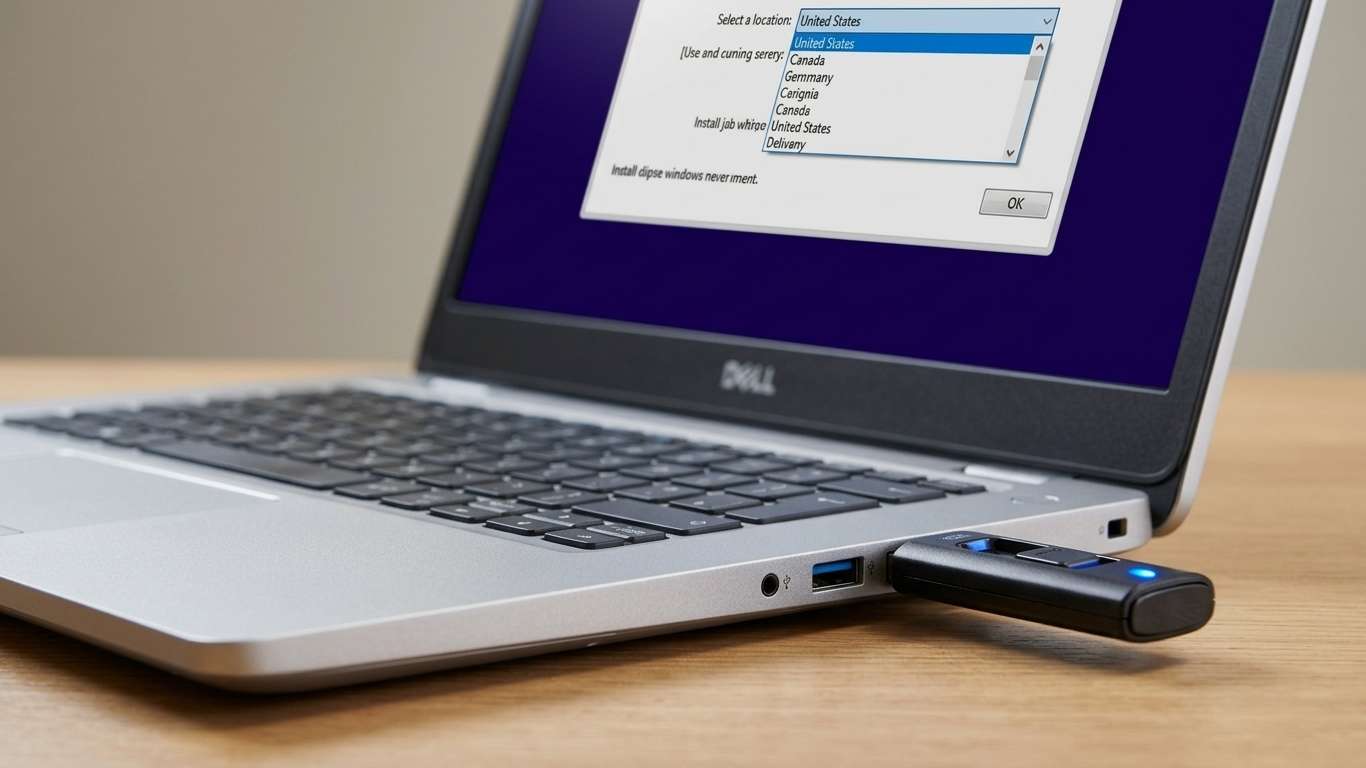
Com o computador iniciando pelo pendrive, o processo de como formatar Windows 10 segue estas telas:
- Idioma e teclado — confirme as opções e clique em "Avançar"
- Instalar agora — clique pra iniciar a instalação
- Chave do produto — insira a chave, ou clique em "Não tenho uma chave" se a licença for vinculada à conta Microsoft
- Tipo de instalação — escolha "Personalizada: instalar somente o Windows (avançado)" pra uma instalação limpa de verdade
- Selecionar unidade — delete as partições existentes do disco onde o Windows será instalado (isso apaga todos os dados, por isso o backup é essencial) e crie uma nova partição
- Aguardar a instalação — o processo copia arquivos, instala recursos e reinicia automaticamente algumas vezes
Passo 4 — Configuração Inicial Depois de Instalar
Depois que o Windows 10 termina a instalação e mostra a tela inicial de configuração:
- Conecte à internet e faça login com sua conta Microsoft (ou crie uma conta local, se preferir)
- Instale os drivers da placa-mãe, vídeo e som, baixados do site do fabricante — o Windows instala drivers genéricos automaticamente, mas os oficiais garantem melhor desempenho
- Rode o Windows Update completo, instalando todas as atualizações disponíveis antes de instalar outros programas
- Reinstale os programas essenciais e restaure os arquivos do backup feito antes de formatar
Erros Comuns ao Formatar o Windows 10
Alguns erros aparecem com frequência em quem tenta como formatar Windows 10 pela primeira vez, sem ter feito o processo antes:
- Esquecer de fazer backup de dados na nuvem (não só arquivos locais) — serviços como e-mail configurado no cliente de desktop também perdem configurações
- Não anotar a chave de programas pagos antes de formatar, o que pode significar comprar a licença de novo
- Instalar drivers na ordem errada — instalar drivers de vídeo antes dos drivers de chipset da placa-mãe pode causar instabilidade
- Pular o Windows Update logo após instalar, deixando o sistema vulnerável antes mesmo de configurar o antivírus
- Selecionar o disco errado na hora de particionar, apagando dados de um HD ou SSD secundário por engano — sempre confirme o tamanho e a letra da unidade antes de deletar qualquer partição
Quando Vale Contratar Assistência Técnica
Se em algum ponto do processo de como formatar Windows 10 você travou, ou prefere não arriscar sozinho (principalmente na etapa de particionamento do disco, onde um erro pode afetar outro disco por engano), vale entender quando compensa mais fazer sozinho ou levar pra assistência técnica. Uma assistência técnica formata com segurança, já testando o computador depois pra confirmar que tudo funciona antes de devolver.
Perguntas Frequentes sobre Como Formatar Windows 10
Como formatar Windows 10 sem perder os arquivos?
Não existe formatação sem apagar o disco do sistema, mas fazendo backup completo antes (arquivos, favoritos, chaves de programas), você recupera tudo depois de reinstalar.
Preciso comprar uma licença nova do Windows 10 pra formatar?
Não, se a licença já estava ativada nesse computador antes. O Windows 10 costuma reativar automaticamente ao reconhecer o hardware, principalmente se a licença está vinculada à conta Microsoft.
Como formatar Windows 10 sem CD ou instalador, usando só a internet?
A Ferramenta de Criação de Mídia baixa os arquivos de instalação direto dos servidores da Microsoft, então não é necessário nenhum CD físico — só o pendrive e uma conexão de internet estável no computador usado pra criar a mídia.
Quanto tempo leva pra formatar e reinstalar o Windows 10 do zero?
A instalação em si leva de 30 minutos a 1 hora. Contando drivers, atualizações e reinstalação de programas, o processo completo costuma levar de 2 a 4 horas.
Posso formatar sem pendrive, usando só um DVD?
Sim, a Ferramenta de Criação de Mídia da Microsoft também permite gravar um DVD, mas o pendrive é mais rápido e a maioria dos notebooks atuais não tem leitor de DVD.
Como formatar Windows 10 usando só o próprio Windows, sem pendrive?
Se o Windows ainda está funcionando (mesmo que lento ou com problemas), é possível usar a opção "Redefinir este PC" nas configurações, que reinstala o sistema sem precisar de mídia externa — mas essa opção não funciona se o Windows não conseguir mais iniciar.
Formatar Windows 10 remove vírus com certeza?
Sim, uma instalação limpa remove qualquer vírus ou malware que estava no sistema anterior, já que o disco é completamente apagado antes da reinstalação.
Vale a pena formatar Windows 10 ou já ir direto pro Windows 11?
Depende da compatibilidade do seu hardware (principalmente o módulo TPM 2.0) e se você depende de algum programa ou equipamento que só funciona no Windows 10. Sem essas restrições, o Windows 11 costuma ser a opção mais segura a longo prazo.
Não Quer Arriscar Sozinho? Formatamos com Segurança
Como formatar Windows 10 do zero é um processo que, se der errado numa etapa como o particionamento, pode complicar mais do que resolver. Fazemos a formatação completa com backup seguro dos seus arquivos, instalação limpa e todos os drivers e atualizações configurados antes de devolver o computador.
Se preferiu deixar o como formatar Windows 10 nas mãos de quem já faz isso todo dia, fale agora pelo WhatsApp e agende a formatação do seu computador: Fale com a MJ Soluções