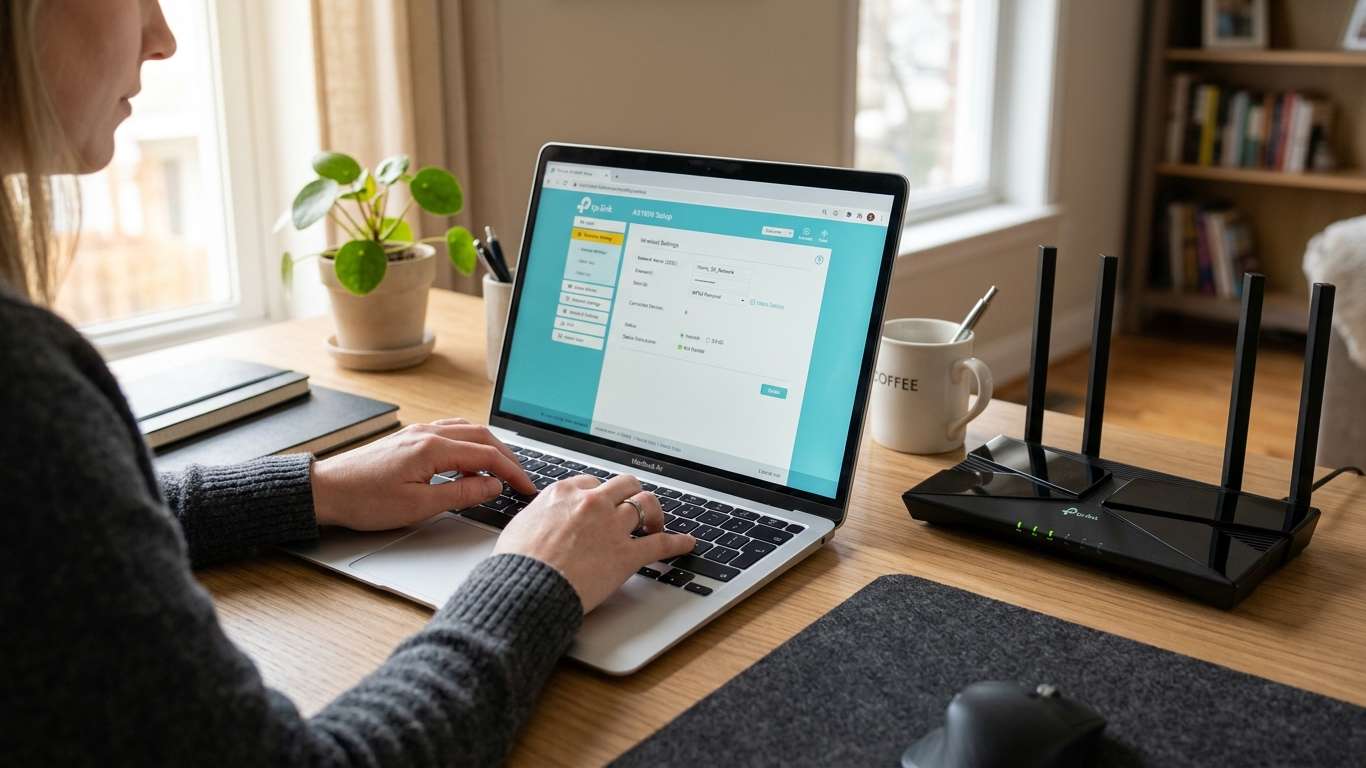
Como configurar roteador de casa não exige conhecimento técnico avançado, mas alguns passos fazem toda diferença entre uma rede lenta e insegura e uma conexão estável, sem "empréstimo" de Wi-Fi do vizinho.
A maioria dos roteadores vem de fábrica com configurações básicas, funcionais, mas genéricas: senha padrão, nome de rede igual ao de milhares de outros aparelhos, e configurações de segurança nem sempre no melhor padrão disponível.
Neste artigo você aprende o passo a passo completo, desde acessar o painel do roteador até as configurações que realmente melhoram o sinal em casa.
- Antes de Começar: O Que Você Precisa Ter em Mãos
- Como Acessar o Painel de Configuração do Roteador
- Configurações Essenciais Pra Fazer Logo de Início
- Configurações Que Melhoram o Sinal
- Vale a Pena Atualizar o Firmware do Roteador Também?
- Erros Comuns ao Configurar um Roteador
- Perguntas Frequentes sobre Como Configurar Roteador
Antes de Começar: O Que Você Precisa Ter em Mãos
Antes de aprender como configurar roteador na prática, separe o que você vai precisar em mãos, evitando interromper o processo no meio do caminho:
- O IP de acesso do roteador (geralmente 192.168.0.1 ou 192.168.1.1, impresso numa etiqueta embaixo do aparelho)
- O usuário e a senha padrão de fábrica (também na etiqueta, ou no manual do roteador)
- Um computador ou celular conectado ao Wi-Fi do próprio roteador (cabo de rede também funciona e costuma ser mais estável durante a configuração)
- Cerca de 15 a 20 minutos sem pressa, já que mudanças malfeitas podem derrubar a conexão temporariamente
Como Acessar o Painel de Configuração do Roteador
Veja como configurar roteador começando pelo acesso ao painel administrativo:
- Abra o navegador de internet em um computador ou celular conectado à rede do roteador
- Digite o IP do roteador na barra de endereços (não na busca do Google) e pressione Enter
- Digite o usuário e senha padrão de fábrica (geralmente "admin" e "admin", ou indicados na etiqueta do aparelho)
- Se a senha padrão não funcionar, procure o modelo exato do roteador no manual ou no site do fabricante pra confirmar as credenciais corretas
- Uma vez dentro, o painel mostra opções organizadas em menus, geralmente "Wireless", "Segurança" e "Configurações Avançadas"

Se o navegador mostrar um aviso de "conexão não segura" ao acessar o IP do roteador, isso é normal, já que o painel do roteador não usa certificado de segurança como um site comum. Pode prosseguir sem risco, desde que esteja realmente na rede do seu próprio roteador.
Configurações Essenciais Pra Fazer Logo de Início
Com o painel aberto, essas são as configurações que mais importam em como configurar roteador de forma segura e estável.
Trocar o nome (SSID) e senha padrão
No menu "Wireless" (ou "Wi-Fi"), altere o nome da rede (SSID) pra algo que não identifique você ou o endereço (evite nomes como "Apto 302" ou o próprio sobrenome). Na sequência, defina uma senha nova, com pelo menos 12 caracteres, misturando letras maiúsculas, minúsculas, números e símbolos. Essa é, sozinha, a etapa mais importante de como configurar roteador com segurança, já que a senha padrão de fábrica costuma ser previsível ou até pública em fóruns online.
Escolher entre 2,4 GHz e 5 GHz (ou usar os dois)
Roteadores modernos costumam ter as duas bandas: 2,4 GHz tem mais alcance, mas velocidade menor, ideal pra dispositivos mais distantes do roteador; 5 GHz tem mais velocidade, mas menos alcance, ideal pra streaming e jogos online perto do roteador. Manter as duas ativas, com nomes diferentes ou iguais (dependendo do roteador), cobre os dois cenários.
Ativar a criptografia WPA2/WPA3
Na seção de segurança, escolha WPA3 se o roteador oferecer essa opção, ou WPA2-PSK (AES) caso contrário. Nunca deixe a rede sem senha ou use o padrão antigo WEP, que é facilmente quebrado e não oferece proteção real.
Configurações Que Melhoram o Sinal (Opcional, Mas Recomendado)
O canal Wi-Fi (principalmente na banda 2,4 GHz) pode sofrer interferência de roteadores vizinhos usando o mesmo canal. Deixar o modo de canal em "Automático" costuma resolver, mas em prédios com muitas redes próximas, testar manualmente os canais 1, 6 ou 11 (que não se sobrepõem) pode melhorar a estabilidade.
Posicionar o roteador em um local central da casa, longe de paredes grossas, metal e outros aparelhos eletrônicos, também faz diferença real no alcance do sinal, geralmente mais do que qualquer ajuste dentro do painel de configuração.

Rede de convidados: separando visitantes da sua rede principal
Muitos roteadores permitem criar uma rede de convidados, com nome e senha próprios, isolada da rede principal. Isso é útil pra dar Wi-Fi a visitas ou prestadores de serviço sem compartilhar acesso aos seus dispositivos conectados na rede principal, como impressoras, câmeras ou HDs de rede. A opção geralmente fica na mesma seção "Wireless" do painel, como "Guest Network" ou "Rede de Convidados".
Sinal Ainda Fraco em Alguns Cômodos? Considere um Repetidor ou Mesh
Se depois de configurar tudo certo o sinal ainda não chega bem em algum cômodo mais distante, a solução pode não estar mais na configuração, e sim no alcance físico do próprio roteador. Nesses casos, um repetidor de sinal (extensor) ou um sistema mesh (vários pontos de acesso trabalhando juntos) resolve sem precisar trocar toda a infraestrutura de internet.
Repetidores são mais baratos, mas criam uma rede secundária que exige trocar de Wi-Fi manualmente ao andar pela casa. Sistemas mesh são mais caros, mas mantêm uma única rede em toda a casa, com o dispositivo trocando de ponto de acesso automaticamente.

Antes de investir num equipamento extra, vale confirmar que o problema realmente é de alcance, e não de uma configuração de como configurar roteador que ficou incompleta, como o canal errado ou a banda 5 GHz mal posicionada.
Vale a Pena Atualizar o Firmware do Roteador Também?
Sim. Assim que terminar de configurar o roteador, vale checar se existe uma atualização de firmware disponível, geralmente numa aba chamada "Firmware" ou "Atualização de Sistema" dentro do painel. Atualizações corrigem falhas de segurança e, às vezes, até melhoram a estabilidade do sinal. O artigo sobre atualização de firmware em dispositivos de rede detalha por que isso importa e com que frequência fazer.
Erros Comuns ao Configurar um Roteador
Alguns erros atrapalham quem está aprendendo como configurar roteador pela primeira vez:
- Mudar várias configurações de uma vez, sem salvar e testar uma por vez, dificultando identificar o que causou algum problema
- Esquecer a nova senha em algum lugar seguro, tendo que resetar tudo depois
- Deixar o Modo de Roteador em "Bridge" ou "Access Point" por engano, o que desativa funções essenciais como o DHCP
- Ativar recursos avançados (como QoS ou VPN) sem entender o que fazem, gerando lentidão ou instabilidade desnecessária
Ir com calma, uma configuração de cada vez, evita a maior parte desses problemas.
Por Que Vale a Pena Configurar Mesmo Se "Já Está Funcionando"
Um roteador com configuração padrão de fábrica funciona, mas funciona do jeito mais vulnerável possível: senha genérica, nome de rede que expõe a marca e o modelo (informação útil pra quem tenta invadir a rede), e às vezes até recursos de gerenciamento remoto abertos sem necessidade. Aprender como configurar roteador direito não é só sobre melhorar o sinal, é sobre fechar portas que ficam abertas sem o usuário perceber.
O tempo investido nessa configuração, geralmente menos de 30 minutos, compensa meses de uso mais seguro e estável da rede em casa.
Perguntas Frequentes sobre Como Configurar Roteador
Esqueci a senha do painel do roteador, e agora?
Resete o roteador pra configuração de fábrica (segurando o botão "reset" por 10 segundos) e acesse de novo com o usuário e senha padrão de fábrica. Isso apaga todas as configurações feitas antes, exigindo refazer tudo.
Preciso reiniciar o roteador depois de configurar?
Na maioria dos casos sim, principalmente depois de mudar SSID, senha ou canal. O roteador reinicia sozinho ao salvar algumas configurações.
Como configurar roteador sem perder a conexão com a internet?
Alterações no Wi-Fi (nome, senha, canal) não afetam a conexão com a internet em si, só o acesso via rede sem fio. Dispositivos conectados vão precisar reconectar com a nova senha depois da mudança.
Quantos dispositivos um roteador doméstico aguenta ao mesmo tempo?
A maioria dos roteadores domésticos aguenta entre 20 e 30 dispositivos conectados sem perda perceptível de desempenho, mas isso varia por modelo e pela quantidade de banda que cada dispositivo consome ao mesmo tempo (streaming em 4K, por exemplo, pesa mais que só navegação).
Preciso saber como configurar roteador de forma diferente pra jogos online?
Não muito diferente, mas vale ativar a banda 5 GHz pro dispositivo usado pra jogar (menor latência) e, se o roteador tiver a opção, priorizar esse dispositivo específico na configuração de QoS (qualidade de serviço).
A MJ Soluções configura roteador em casa?
Sim. Além da configuração básica, ajudamos com casos mais específicos, como rede instável, sinal fraco em cômodos distantes ou configuração de rede compartilhada entre vários dispositivos.
Roteador Não Quer Configurar? Chame Quem Resolve
Se o painel não abre, a senha padrão não funciona ou o sinal continua fraco mesmo depois de seguir os passos, um técnico resolve isso presencialmente, ajustando a rede da sua casa do jeito certo. Não precisa aprender sozinho como configurar roteador quando o problema já passou do básico.
Fale agora pelo WhatsApp e agende a configuração do seu roteador: Fale com a MJ Soluções