Aprenda como limpar o computador agora mesmo para melhorar a velocidade geral do dispositivo e reduzir a entrada de ameaças ao sistema!
Saber como limpar o computador é fundamental para garantir o seu bom desempenho, prolongar a sua vida útil e reduzir os incômodos com desligamentos repentinos.
No entanto, nem sempre as pessoas conhecem as formas mais adequadas de higienizá-lo, colocando em risco a integridade dos componentes.
Como sabemos que a limpeza de computador gera muitas dúvidas, decidimos criar um conteúdo abordando 5 dicas incríveis sobre como limpar um computador de forma adequada e segura.
Conheça-as lendo o nosso conteúdo até o final!
1. Desligue o computador
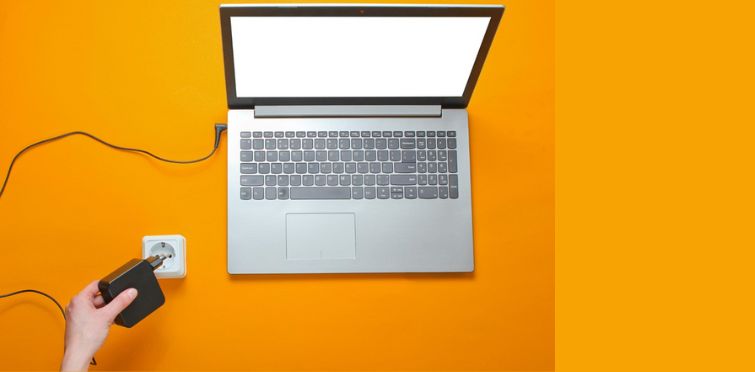
Antes de começar o processo, desconecte todos os cabos, inclusive dos periféricos, e desligue completamente o computador. Se for possível, aproveite e retire a bateria para minimizar ainda mais a ocorrência de acidentes.
Além de ser fundamental para evitar curtos-circuitos e danos elétricos, tomar esses cuidados garante a sua segurança e evita danos ao sistema, bem como aos componentes.
2. Use as ferramentas adequadas
Para uma limpeza segura de computador, também é essencial usar as ferramentas adequadas, tanto para a etapa interna como a externa.
No que tange à limpeza externa, use um pano de microfibra ou de algodão, limpo e que, preferentemente, não solte fiapos. Além de promover uma limpeza eficaz, esses materiais evitam riscos na superfície do equipamento.
Outro ponto relevante é não usar produtos químicos agressivos ou limpadores abrasivos diretamente sobre a superfície do computador.
Para limpar o teclado, use uma lata de ar comprimido ou um pincel macio. Já no caso da tela, opte por limpá-la com movimentos suaves, evitando aplicar uma pressão excessiva para não causar danos ao display.
3. Utilize ar comprimido
Além de usar ar comprimido para limpar o teclado, recomenda-se usar este recurso para limpar a poeira e a sujeira acumuladas nas aberturas de ventilação e nos componentes do dispositivo.
Por certo, o excesso de pó e sujeira no interior do computador pode ocasionar diversos problemas, como o superaquecimento e a lentidão do sistema.
Reduza esses inconvenientes limpando regularmente a parte interna do computador com a ajuda de uma lata de ar comprimido, mantendo-a reta para evitar que o conteúdo se espalhe.
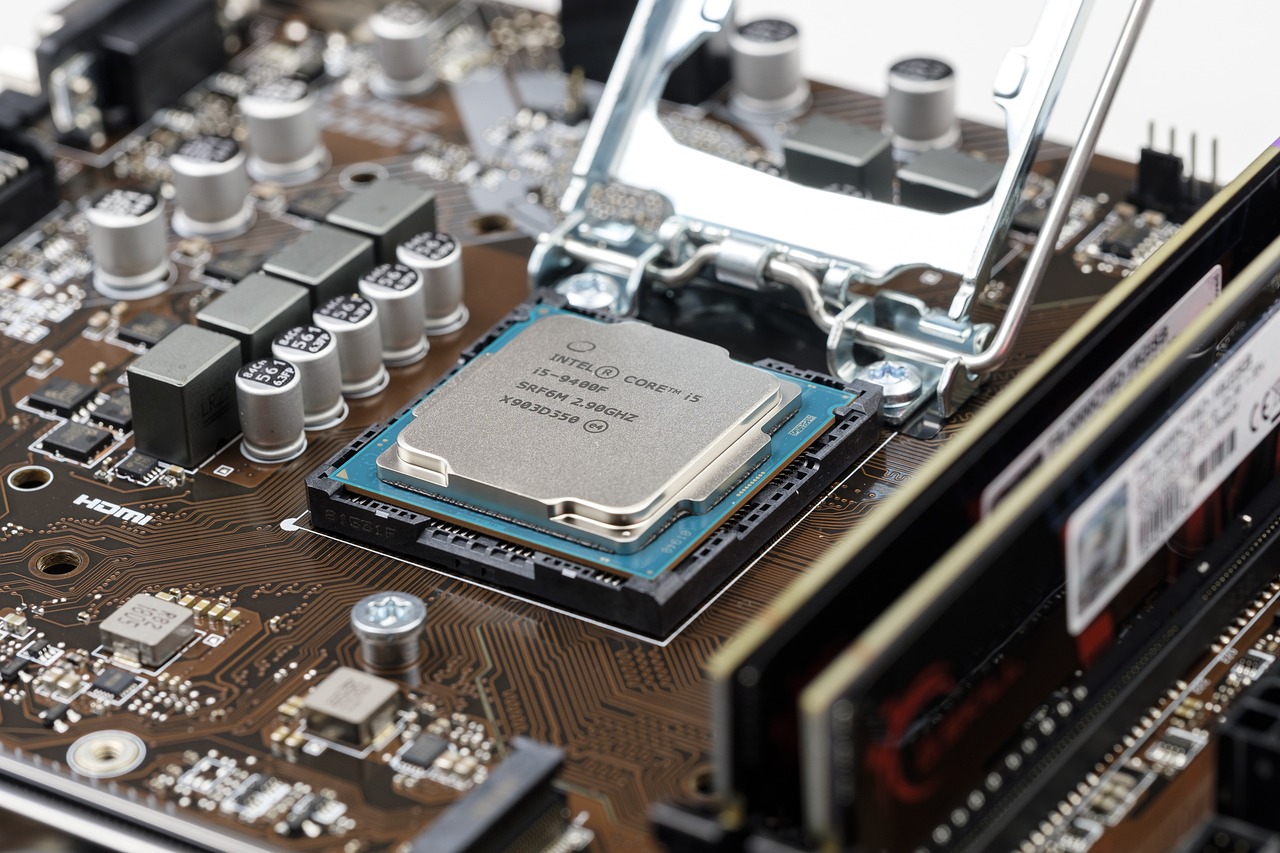
Direcione o jato para as aberturas de ventilação, ventoinhas e processador, contudo, lembre-se de fazer isso em um ambiente bem ventilado, pois pode sair uma grande quantidade de poeira e se espalhar ao seu redor.
4. Limpe o disco rígido ou SSD
Com o tempo, é comum acumular cachês, resíduos de aplicativos e arquivos temporários, ocupando um espaço considerável no disco rígido (HD) ou nas Unidades de Estado Sólido (SSD) e afetando o desempenho do computador.
Ao fazer limpezas frequentes nestes componentes, é possível liberar espaço e potencializar a velocidade geral do dispositivo.
Se você usa um HD, a desfragmentação também é uma etapa fundamental, pois reorganiza os dados no disco para que o sistema possa acessá-los de forma mais eficiente, evitando a leitura de partes dispersas dos dados.
Por outro lado, quem usa os SSDs não precisa fazer a desfragmentação porque não possuem partes móveis. No entanto, é necessário fazer a limpeza de arquivos desnecessários e controlar o espaço em uso para otimizar o funcionamento desse componente.
Agora que você entende a importância de prestar atenção nestes componentes, apresentamos o passo a passo ideal para limpá-los de maneira segura.
- Limpe os arquivos temporários: no Windows use a ferramenta “Limpeza de disco”, já em equipamentos macOS use “Utilitário de disco”.
- Se usa HD, comece a sua desfragmentação. Caso utilize SSD, este passo não é necessário.
- Use programas especializados para potencializar o controle dos procedimentos, como limpar o cache do computador.
Mas afinal, quais os benefícios de limpar o disco?
Além de otimizar a velocidade do sistema, esta medida libera espaço, possibilitando o armazenamento de mais arquivos importantes, e aumenta a vida útil do hardware, evitando sobrecarregar o sistema com dados desnecessários.
5. Execute uma varredura antivírus
Após usar as ferramentas adequadas e seguir as instruções sobre como limpar cache do computador, o disco rígido e a SSD, é hora de verificar a existência de software maliciosos no sistema do dispositivo.
De fato, o desempenho do computador pode ser seriamente comprometido por ameaças virtuais desconhecidas, como malwares, vírus e outros tipos de agentes maliciosos.
Além de impactar na velocidade do computador, essas ameaças podem burlar a proteção de dados pessoais, roubando ou sequestrando-os para obter vantagens financeiras.
A boa notícia é que é possível evitar esses problemas efetuando uma varredura antivírus periódica para remover ameaças antes que causem danos permanentes. Vejamos os passos necessários para realizar este processo!
- Atualize o antivírus, certificando-se que conte com a versão mais recente para detectar novas ameaças.
- Efetue uma varredura completa, embora seja demorada, ela consegue detectar ameaças em todo o sistema.
- Remova as ameaças, considerando as apresentadas no relatório e seguindo as instruções para remover ou deixar em quarentena os arquivos classificados como perigosos.
Dentre as principais opções de antivírus disponíveis no mercado, destacamos a eficiência do Norton, Kaspersky e Avast, sendo que este último oferece uma versão gratuita.
Bônus: instale as atualizações do sistema operacional e dos aplicativos
Não poderíamos finalizar este conteúdo sem falar da importância de instalar as atualizações, vista a sua contribuição para o ótimo desempenho dos dispositivos.
Além da varredura, a integridade do sistema e dos aplicativos depende da instalação das novas versões, seja por otimizar a velocidade ou por evitar o impacto de novas ciberameaças.
- Para atualizar o sistema operacional no Windows, é preciso seguir a trilha: “Configurações” > “Atualização e Segurança” > “Verificar se há atualizações”;
- Já os usuários de máquinas macOS precisam seguir estes passos: “Preferências do Sistema” > “Atualização de Software”.
No que tange à atualização dos aplicativos, é comum que os fornecedores sugiram a instalação de atualizações, no entanto, recomendamos que você verifique regularmente se há pendências para evitar imprevistos.
Portanto, as medidas de atualização são igualmente importantes para garantir a excelente performance do computador, tanto por aumentar a estabilidade do sistema como por reduzir as vulnerabilidades de segurança.
Garanta a eficiência do seu aparelho mantendo-o atualizado e protegido contra ameaças sofisticadas. Acesse o nosso site para descobrir como podemos lhe ajudar!
Aumente a vida útil do seu dispositivo com estas dicas!
Como percebe, entender como limpar o computador é fundamental para potencializar o seu desempenho e ampliar a sua vida útil, reduzindo os custos com manutenções corretivas e com a troca do equipamento.
Ao tomar os cuidados mencionados ao longo do conteúdo, priorizando a manutenção de computador sob uma ótica preventiva, você consegue manter o sistema funcionando corretamente, minimizando os problemas com peças por acúmulo de poeira e a corrupção do sistema por conta de vírus.
________________________________________________________________
Aposte nestes truques para garantir um computador enxuto e funcional por muito mais tempo. E lembre-se: ao detectar um problema, por menor que seja, vale a pena procurar ajuda especializada. Esta atitude evita que um pequeno inconveniente se transforme em um ponto crítico para o desempenho da máquina.
Se você ainda tem dúvidas sobre como limpar o computador, não hesite em entrar em contato conosco. Estamos prontos para lhe ajudar!